2023年08月

25

【てくさぽBLOG】IBM Cloud Schematicsを使ってPower Virtual Serverをプロビジョニングしてみた

こんにちは。
てくさぽBLOGメンバーの高村です。

今回は IBM Cloud Schematics(以下 Schematics)を利用して IBM Power Virtual Server のプロビジョニングを検証してみました。

IBM Cloud Schematics とは、Infrastructure as a Code(以下 IaC)を提供する IBM Cloud のマネージドサービスです。
IaC や Schematics などについてご存じでない方もいらっしゃると思いますので、順番にご紹介します。

IaCとは?

IaC はインフラストラクチャの設定や管理をコードで行うアプローチです。
具体的には、サーバーやネットワークなどのインフラストラクチャをコードで定義し、必要な時に実行し展開・変更することができます。

IaC を利用するメリットとしては以下が挙げられます。

  • 構築・管理の効率化:
    インフラストラクチャをコードとして管理することで構築・管理を自動化することができます。またコードを再利用することもできるため、複数の環境に対して同じ構成やリソース追加を効率的に構築することができます。
  • 共有の容易化:
    IaC は通常、ソースコード管理システム(Githubなど)を使用してコードを管理します。これにより、チームメンバーとの共有・変更の管理が容易になります。
  • 人為的ミスの削減:
    人為的なミスのリスクが減り、変更の管理やインフラストラクチャの状態の監視も容易になります。

以下はコードが実行される流れを表した図です。
作業者がコードを作成し、そのコードを Gitリポジトリなどにアップロードすると構成管理ツールによってコードが実行され、自動的に環境が構築される流れになります。

コードが実行される流れ

IaC を実現するためには構成管理ツールを利用します。
代表的なツールとしては「Terraform」「Ansible」「chef」などがあります。
以下に簡単にご紹介します。

  • Terraform:
    インフラストラクチャのコードを記述することで、インフラストラクチャの作成、構成、および変更を自動化します。Terraform は主に IaaS に焦点を当てており、インフラストラクチャの構成及び状態の管理に使用されます。
  • Ansible:
    構成管理、アプリケーションのデプロイ、タスクのオーケストレーションなど、幅広い自動化タスクに使用されるツールです。主に構成管理とアプリケーションのデプロイに使用されます。
  • Chef:
    Chefサーバーとクライアントを使用して設定を管理します。主にシステム設定やソフトウェアの導入などの自動化に使用されます。

ツール毎に得意とする分野があり、使用目的や環境に応じて使い分けられています。
これからご紹介する Schematics は上記の Terraform や Ansible の機能を統合し、IBM Cloud環境での IaC を実現するマネージドサービスです。

Schematicsとは?

Schematics は IBM Cloud のサービスの一つとして提供されるマネージドサービスです。

Schematics自体は無償サービスで、プロビジョニングしたリソースに対し費用が発生します。
2023年8月時点で、Schematics自体のリソースは北アメリカやヨーロッパなど一部の地域に作成されます。
ただし IBM Cloud のリソースを作成する場合は、Schematics のロケーションに関係なくどこでも作成することができます。

Schematics は大きく分けて3つの機能を利用することができます。

  • Schematicsワークスペース:
    Terraform の機能を利用し、IBM Cloud環境へのリソースのプロビジョニングと構成の管理の自動化を行います。
  • Schematicsアクション:
    Ansible as a Service機能を利用し、構成の管理及びアプリケーションを IBM Cloud環境にデプロイします。
  • Schematics Blueprints(2023年8月現在ベータ版):
    定義したインフラコードをモジュールとして取り扱い、組み合わせることで大規模環境をデプロイします。

Schematicsワークスペースと Schematicsアクションの使い分けとしては、リソースのプロビジョニングは Schematicsワークスペースを利用し、ソフトウェアのデプロイや設定管理には Schematicsアクションを利用することが推奨されています。
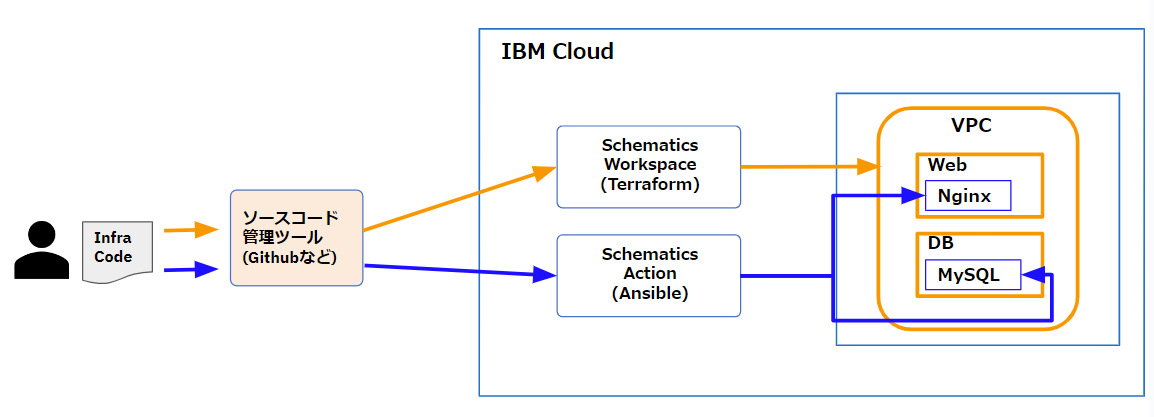
Schematicsワークスペースと Schematicsアクションの使い分

今回の検証では、Schematicsワークスペースを利用した Power Virtual Server のプロビジョニングをご紹介いたします。

検証の概要

Schematicsワークスペースの利用シーンとしては、複数の区画をプロビジョニングしたり、構成変更や別環境へ同一構成をプロビジョニングすることなどが考えられます。

今回の検証では Power Virtual Server を東京リージョンにプロビジョニングし、メモリ容量を変更を行います。
また、大阪リージョンにも同じ区画をプロビジョニングしていきます。

なお、事前に Power Virtual Server のワークスペースを東京と大阪に作成しておきます。
ワークスペースの作成方法につきましては「【やってみた】IBM Power Virtual ServerのAIX環境とIBM Cloud Object Storageを接続してみた -Part1-」の「2) IBM Power Virtual Serverの作成」をご参照ください。

以下は検証の構成図です。
コードは Github のプライベートリポジトリに配置します。外部のソースコード管理ツールを使用したくない場合は IBM Cloud Toolchain の Gitlab を利用することも可能です。
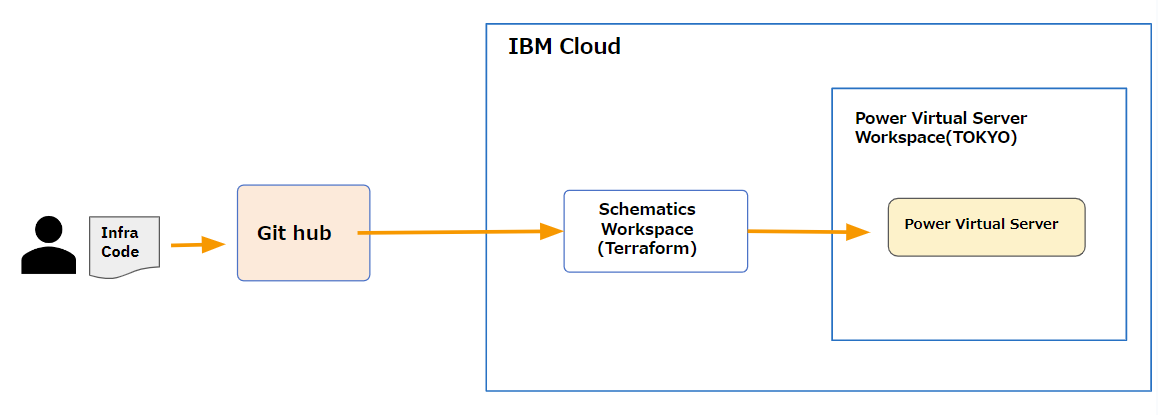
検証の構成図

Githubの設定

プライベートリポジトリの作成

Github の使用は初めてなので、アカウントやリポジトリ作成方法は Web で検索しました。
以下の画面は Github のトップ画面です。デザインがカッコいいですね。
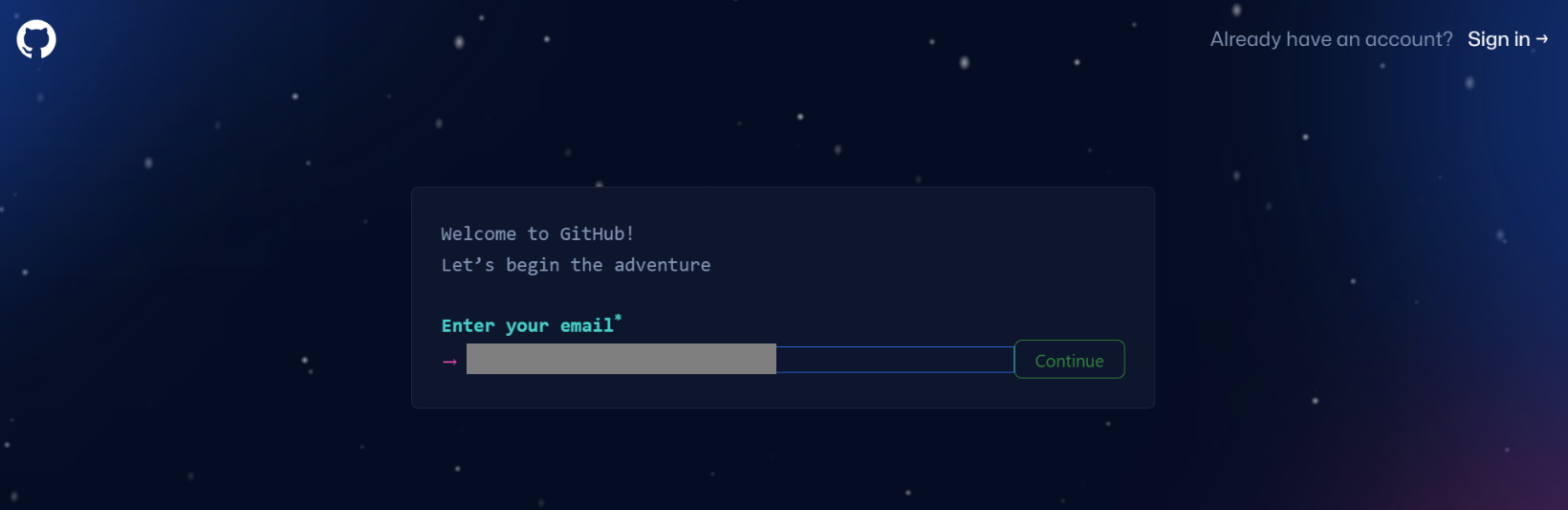
Github のトップ画面

アカウントを作成し、ダッシュボード画面に入ります。
コードは外部公開しない想定のため、プライベートリポジトリを使用します。
任意のリポジトリ名を入力、[Private] を選択し [Create a new repository] をクリックします。
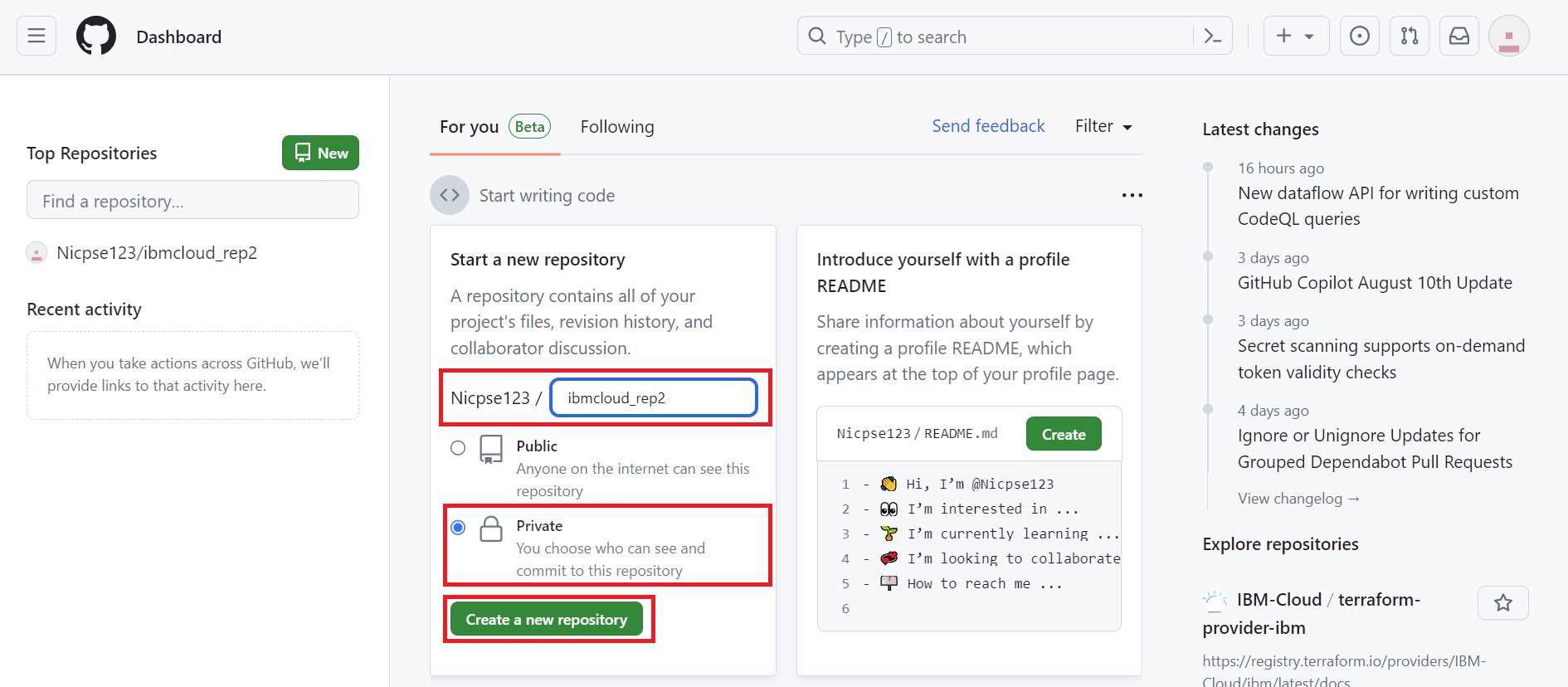
ダッシュボード画面

プライベートリポジトリが作成できました。
作成したリポジトリにコードを配置していきます。
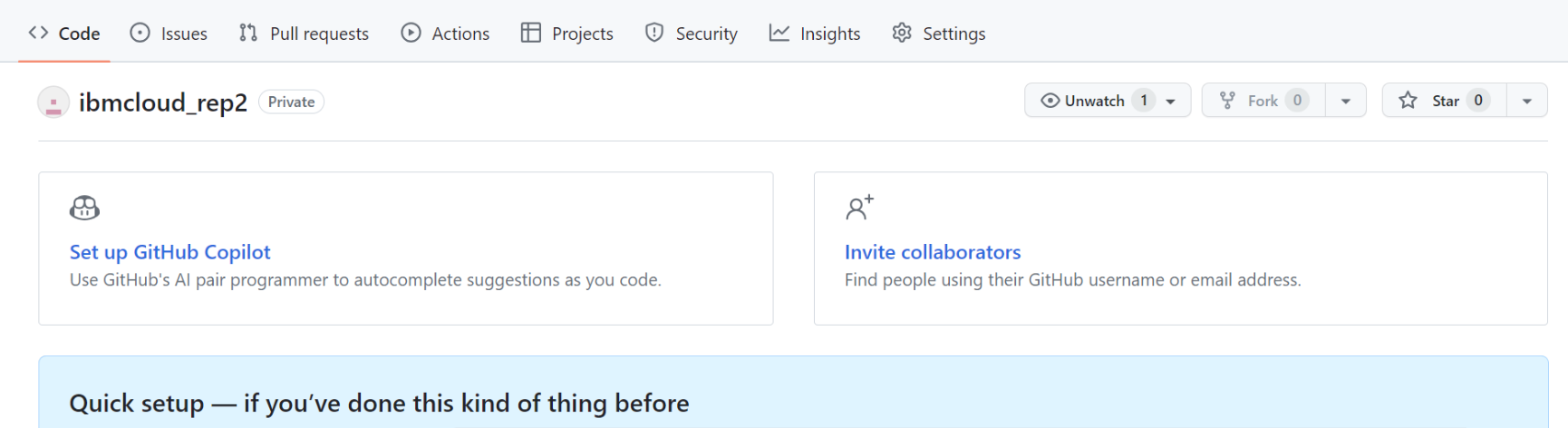
プライベートリポジトリ

コードの作成

Power Virtual Server をプロビジョニングするためのコードですが、こちらの Github に「サンプルコード」が公開されています。5つのコードファイルがありますが全て使用します。
以下各コードファイルの説明です。

  • README.md:Readmeファイル
  • main.tf   :インフラ定義を記述するファイル
  • provider.tf :対象のクラウドなどの情報を記述するファイル(リージョンなども記述)
  • variable.tf :変数を記述するファイル
  • versions.tf :使用するモジュールとバージョンの組み合わせを記述

プライベートリポジトリの画面に戻り、[Add file] から [Create new file] をクリックします。
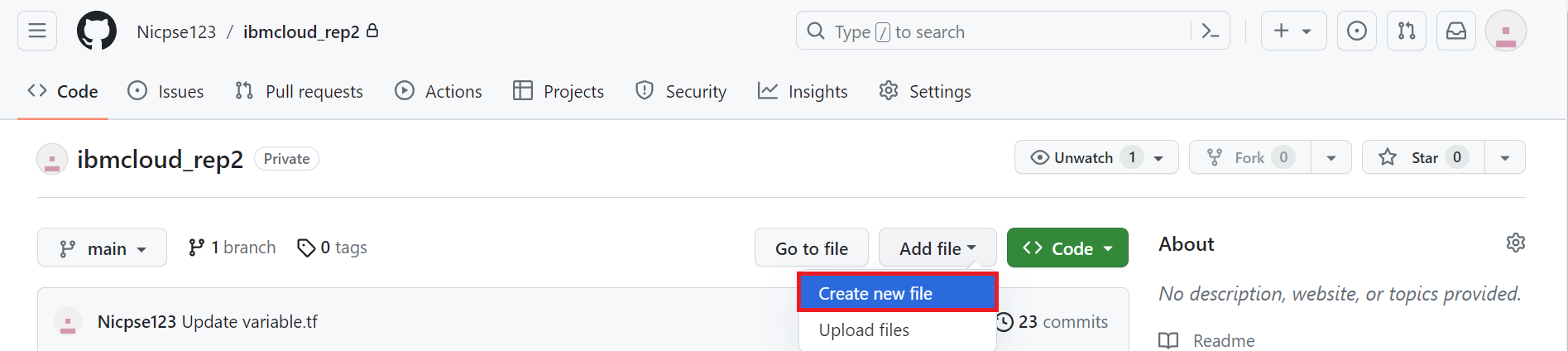
プライベートリポジトリ画面

ファイル名を入力し、サンプルコードをコピー&ペーストします。最後に [Commit change] をクリックします。
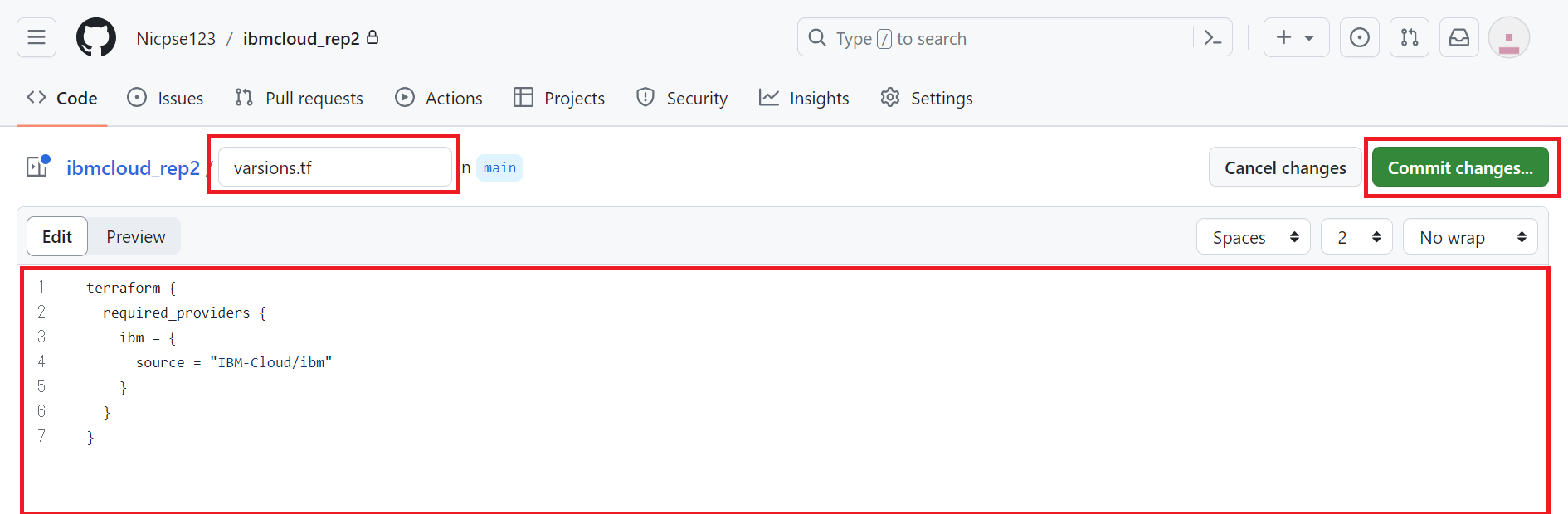
サンプルコードをコピー&ペースト

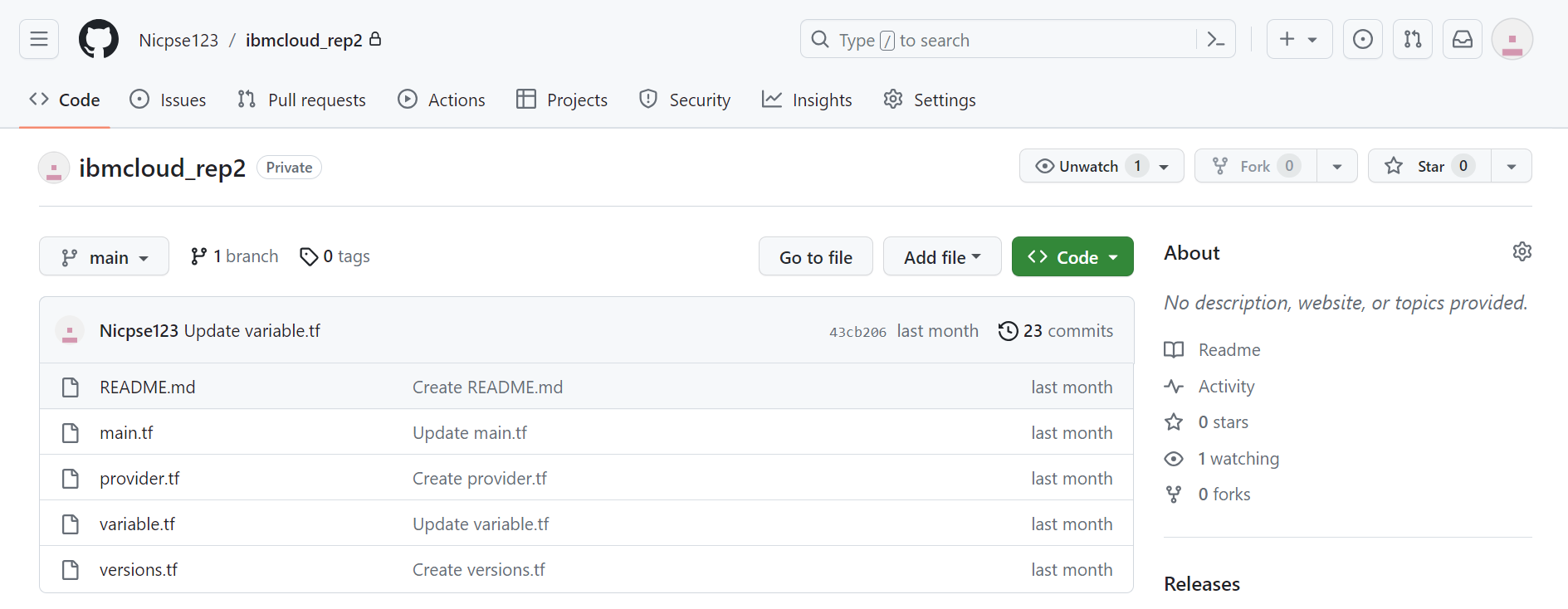
5つのコードファイルを作成しました。

5つのコードファイル

コードの編集

検証では以下構成の Power Virtual Server をプロビジョニングしていきます。

  • リージョン:東京
  • インスタンス名:test_AIX
  • OS:AIX V7.3
  • CPUタイプ:Uncapped Shared
  • CPU:0.25
  • メモリ:2GB
  • ストレージタイプ:Tier3
  • 外部ディスク名:dg
  • 外部ディスクサイズ:1GB
  • NW名:pvs_test_nw

サンプルコードのままでは上記の構成を作成することはできないため、変数ファイル「variable.tf」を編集する必要があります。
main.tf、provider.tf は variable.tf の値をみて動きますので特に編集は不要です。versions.tf は変更無し、README.md は適宜編集します。

以下は variable.tf の内容です。
各パラメータの説明は割愛いたしますが、ピンク字①~③の値の確認方法は下にご紹介します。

// Service / Account
variable “ibm_cloud_api_key” {
description = “API Key”
type = string
default = “XXXXXXXXXXXXXXXXXXXXXXXXXXXXXXXX
}<①
variable “region” {
description = “Reigon of Service”
type = string
default = “tok
}
variable “zone” {
description = “Zone of Service”
type = string
default = “tok04
}
variable “cloud_instance_id” {
description = “Cloud Instance ID of Service”
type = string
default = “XXXXXXXXXXXXXXXXXXXXXXXXXXXXXXXX
}<②// Image
variable “image_name” {
description = “Name of the image to be used”
type = string
default = “XXXXXXXXXXXXXXXXXXXXXXXXXXXXXXXX
}<③// Instance
variable “instance_name” {
description = “Name of the instance”
type = string
default = “test_AIX
}
variable “memory” {
description = “Instance memory”
type = number
default = 2
}
variable “processors” {
description = “Instance processors”
type = number
default = 0.25
}
variable “proc_type” {
description = “Instance ProcType”
type = string
default = “shared
}
variable “storage_type” {
description = “The storage type to be used”
type = string
default = “tier3
}
variable “sys_type” {
description = “Instance System Type”
type = string
default = “s922
}// SSH Key
variable “ssh_key_name” {
description = “Name of the ssh key to be used”
type = string
default = “ssh_20230719
}
variable “ssh_key_rsa” {
description = “Public ssh key”
type = string
default = “XXXXXXXXXXXXXXXXXXXXXXXXXXXXXXXX
}<公開鍵を入力// Network
variable “network_name” {
description = “Name of the network”
type = string
default = “pvs_test_nw
}
variable “network_type” {
description = “Type of a network”
type = string
default = “pub-vlan”
}
variable “network_count” {
description = “Number of networks to provision”
type = number
default = 1
}// Volume
variable “volume_name” {
description = “Name of the volume”
type = string
default = “dg
}
variable “volume_size” {
description = “Size of a volume”
type = number
default = 1
}
variable “volume_shareable” {
description = “Is a volume shareable”
type = bool
default = false
}
variable “volume_type” {
description = “Type of a volume”
type = string
default = “tier3
}

ピンク字①~③の値の確認方法は以下です。

①APIキー

APIキーの作成方法は「APIキーの作成方法」(IBMサイト)をご参照ください。
作成したAPIキーを控えます。

②クラウドインスタンスID

IBM Cloudリソースリストから Power Virtual Server のワークスペースを選択すると GUID が表示されるので控えます。
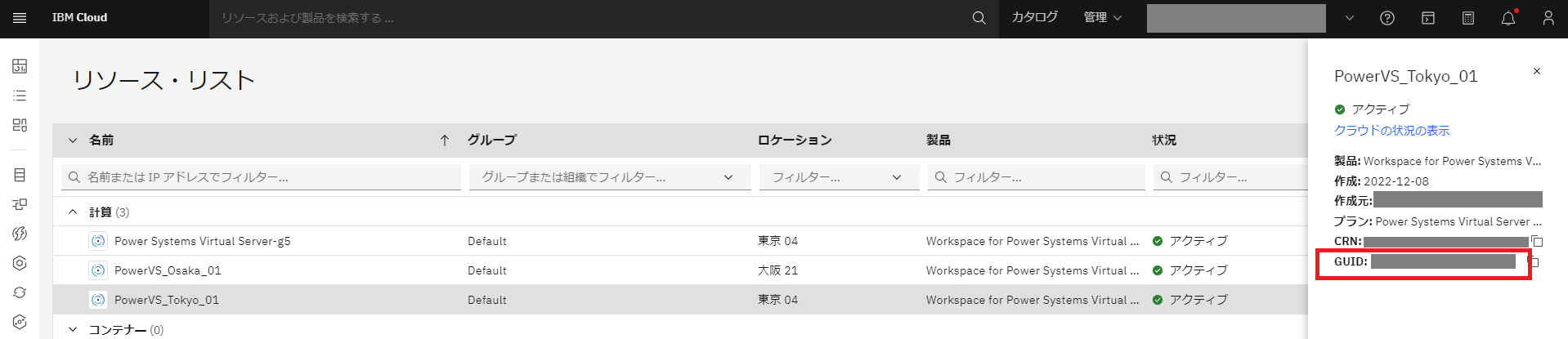
クラウドインスタンスID

③イメージID

IBM Cloud Shell からコマンドを実行してブートイメージのイメージIDを取得します。
Cloud Shell は管理コンソール画面の右上のアイコンから入ります。

イメージID

Cloud Shell で以下コマンドを実行します。


$ ibmcloud pi servicelist  <ワークスペースのcrnが表示されます
$ ibmcloud pi service-target crn:XXXXXXXX <表示された対象ワークスペースのcrnを入力します
$ ibmcloud pi images <イメージIDが表示されるのでIDを控えます


以下は出力結果画面です。
マスキングが多く申し訳ございませんが、ご参考ください。
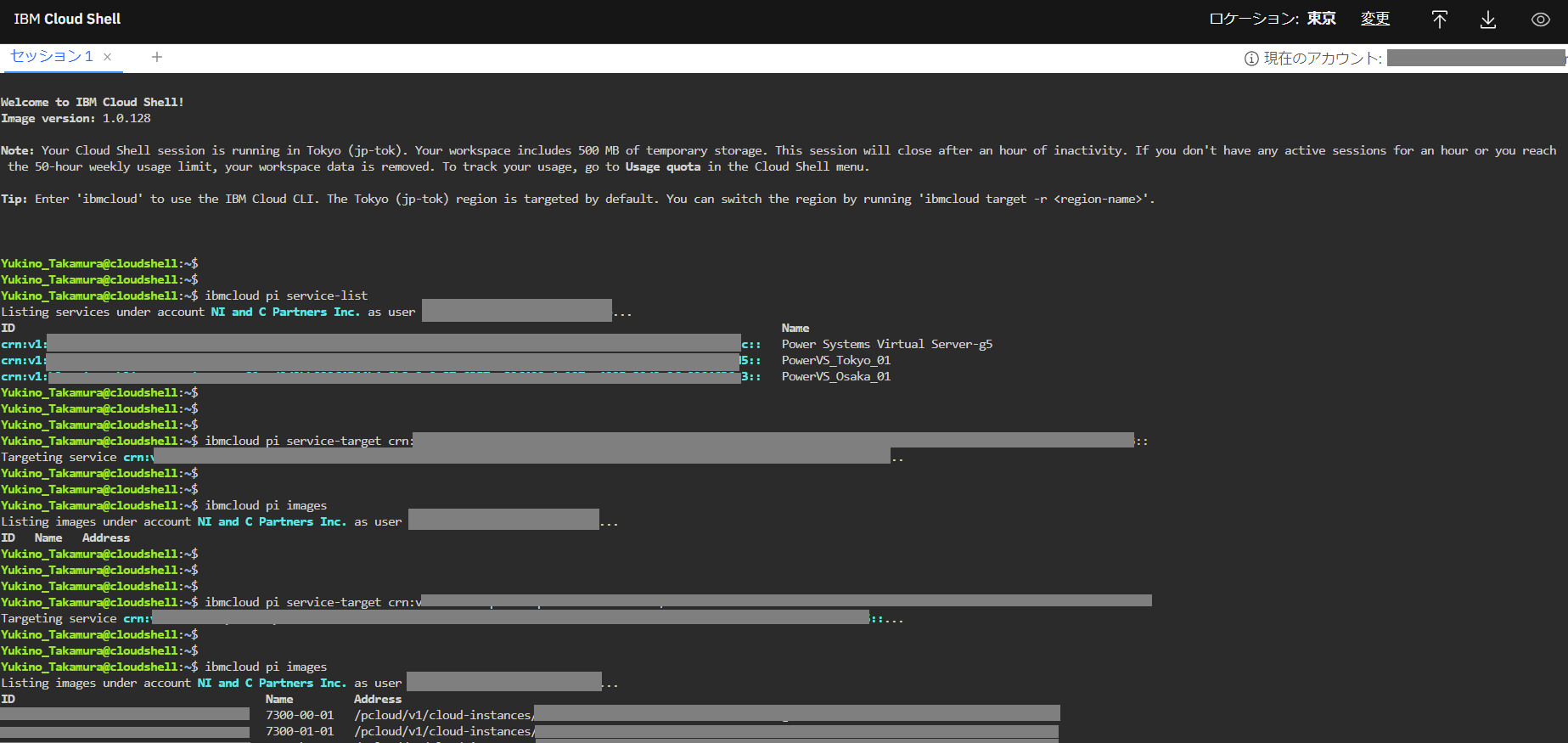
出力結果画面

これでコードの編集が完了しました。
サンプルコードが提供されているので、variable.tf の変数を編集すれば目的のコードを作ることができますね。

トークンの取得

Schematics から Github のプライベートリポジトリにアクセスする際にパーソナルアクセストークンが必要となるため、Github からパーソナルアクセストークンを取得します。
メニューから [Settings] をクリックします。
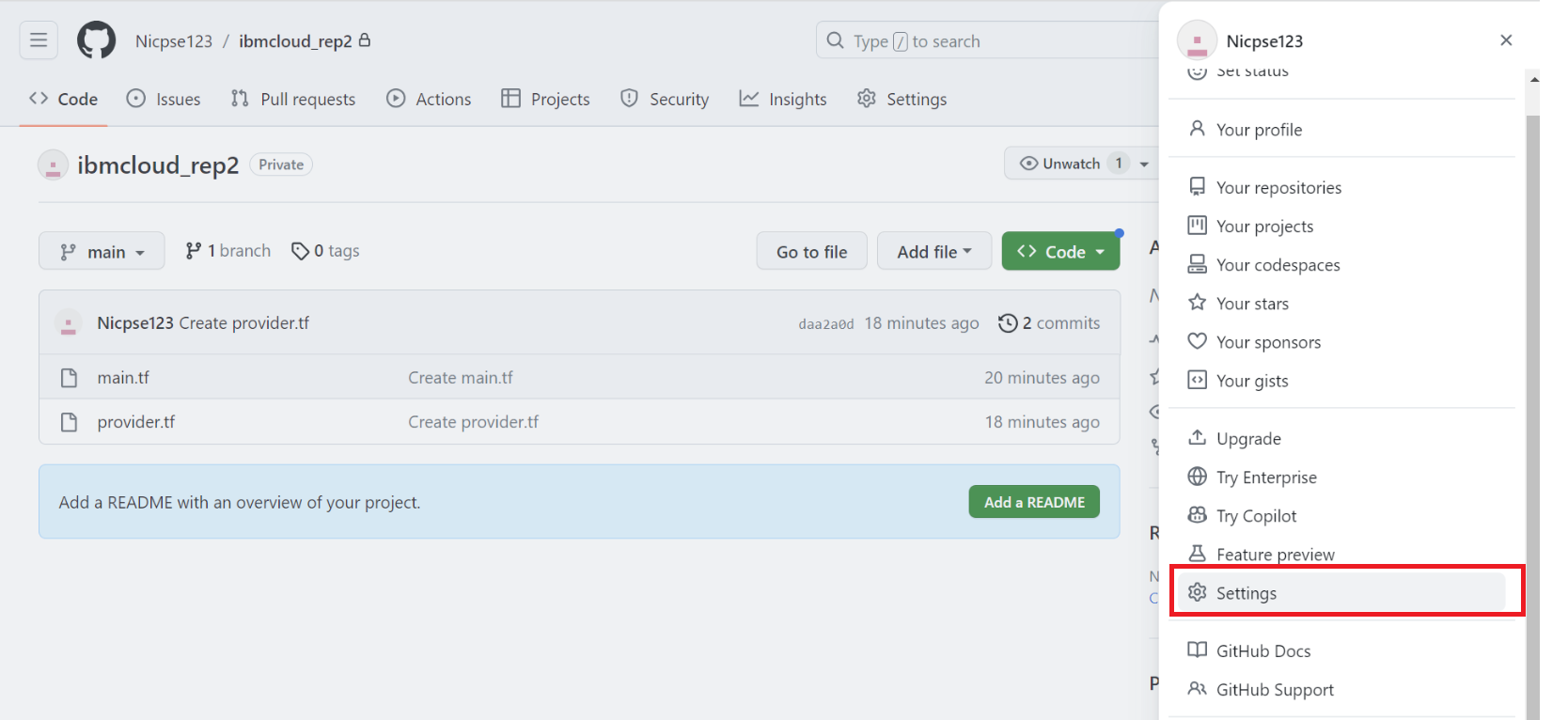
パーソナルアクセストークン取得

左側メニューの [<>Developer settings] をクリックします。
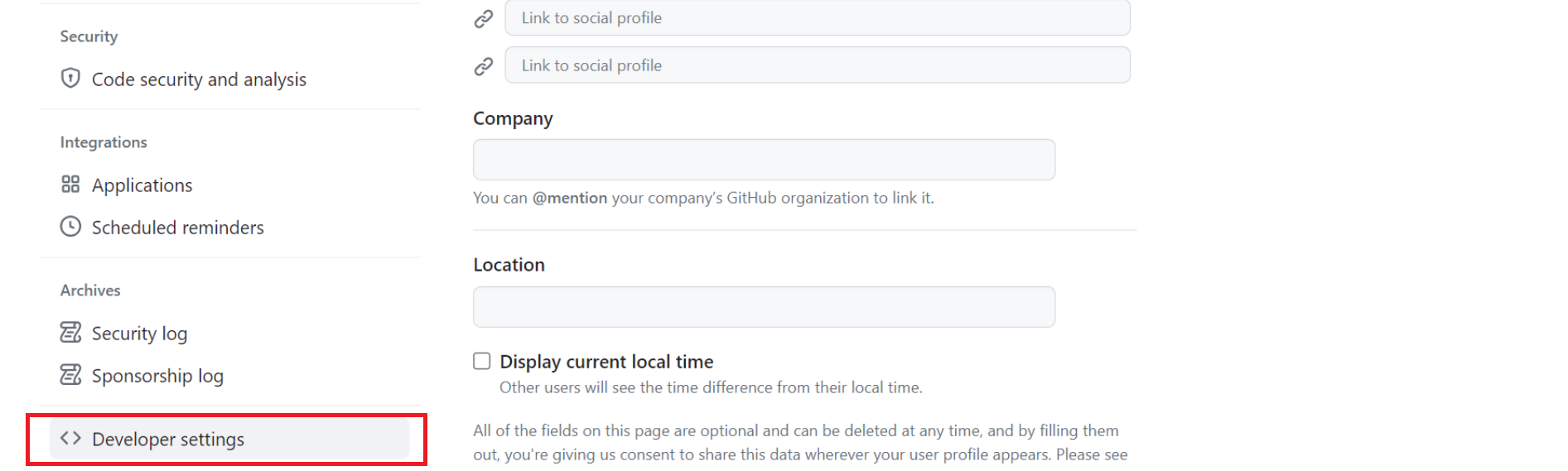
<>Developer settings

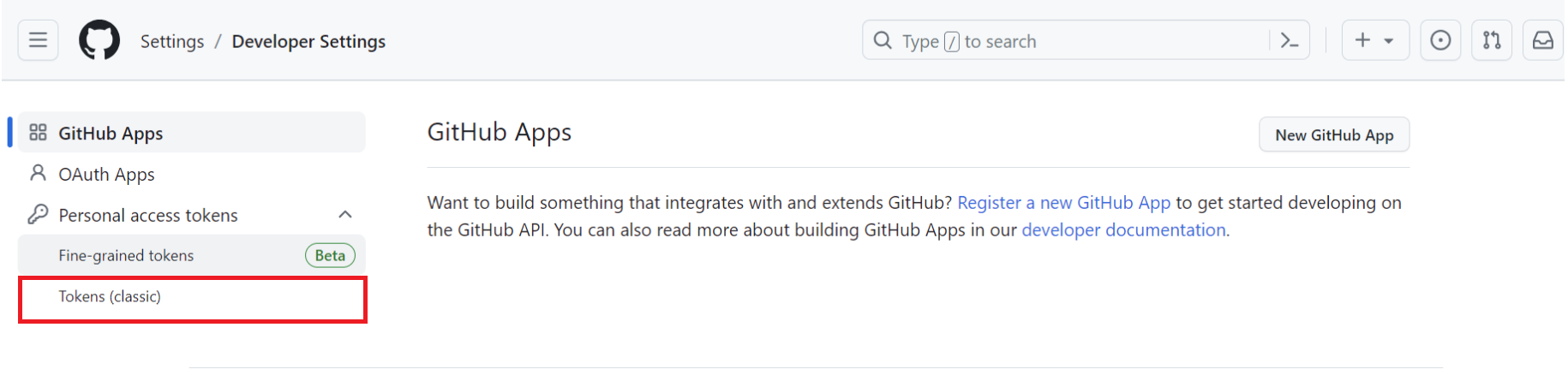
[Tokens(classic)] をクリックします。

Tokens(classic)

[Generate new token(classic)] をクリックします。
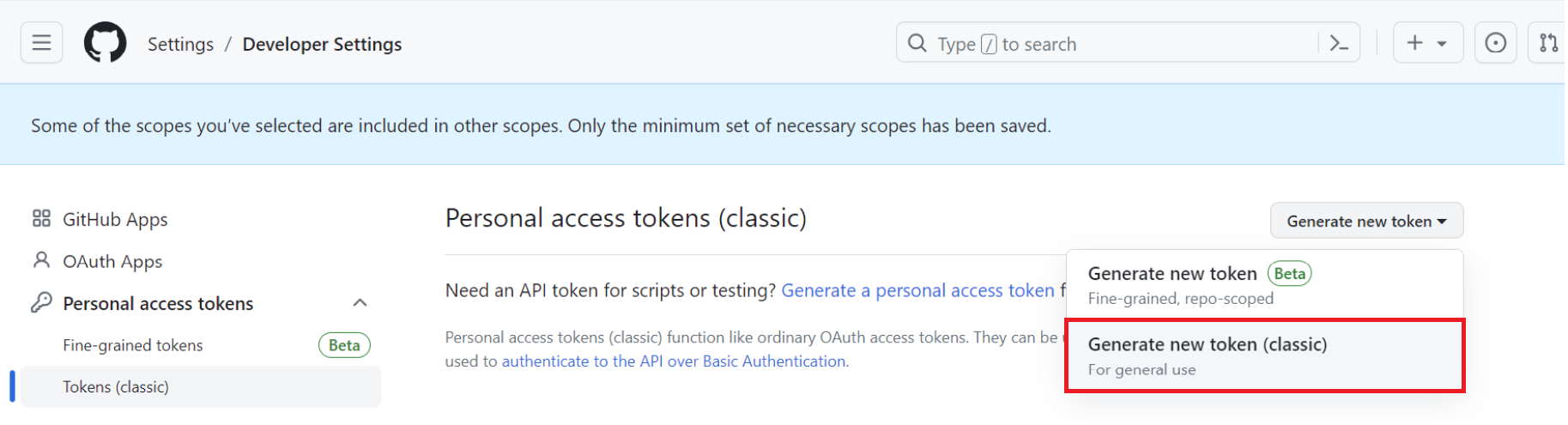
Generate new token(classic)

[Note] に適宜入力し、[Expiration] を30日に設定し、”Select scopes” では [repo] にチェックを入れます。画面を下にスクロールし、[Generate token] をクリックします。
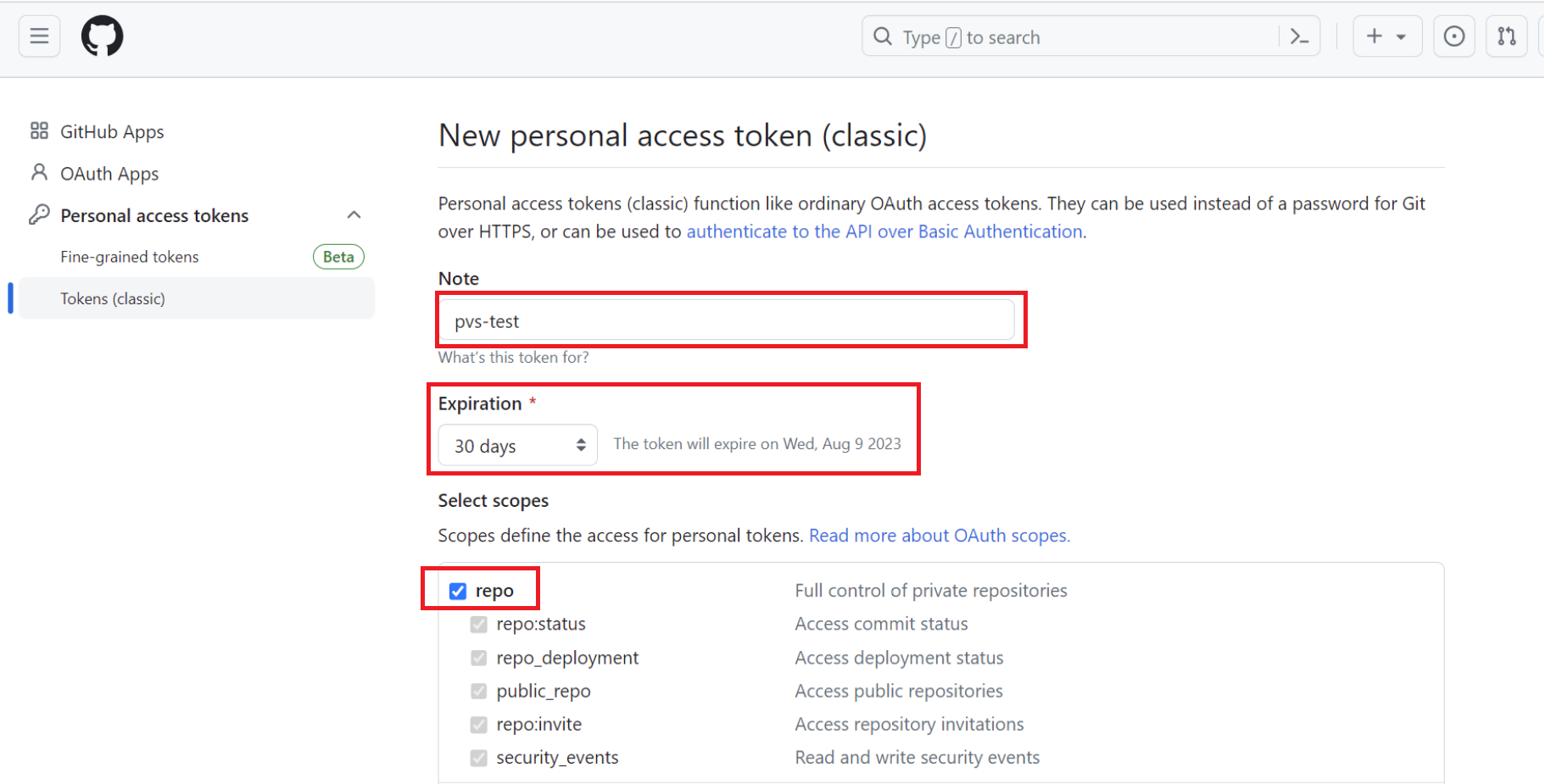
Generate token

パーソナルアクセストークンが作成できました。
後程Schematicsワークスペースの作成で必要になるためメモ帳などに控えておきます。
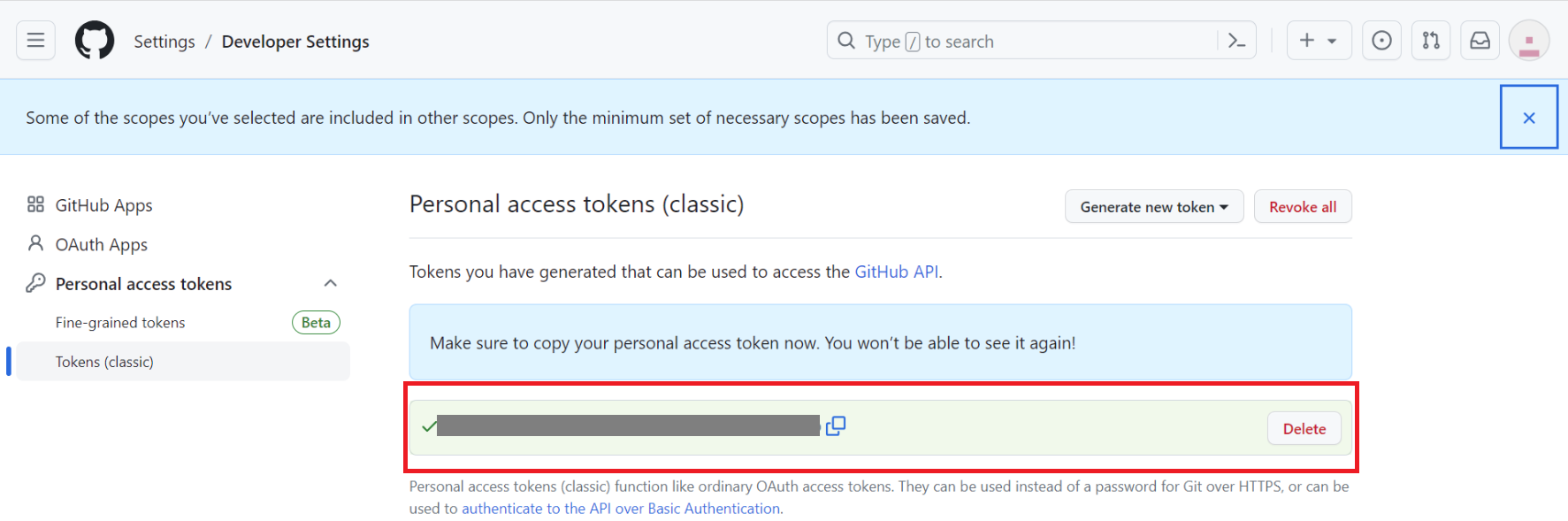
パーソナルアクセストークン作成完了

リポジトリーのURL取得

プライベートリポジトリのURLを取得します。
リポジトリ画面に戻り [<>Code] をクリックし、[HTTPS] を選択して URL を控えておきます。
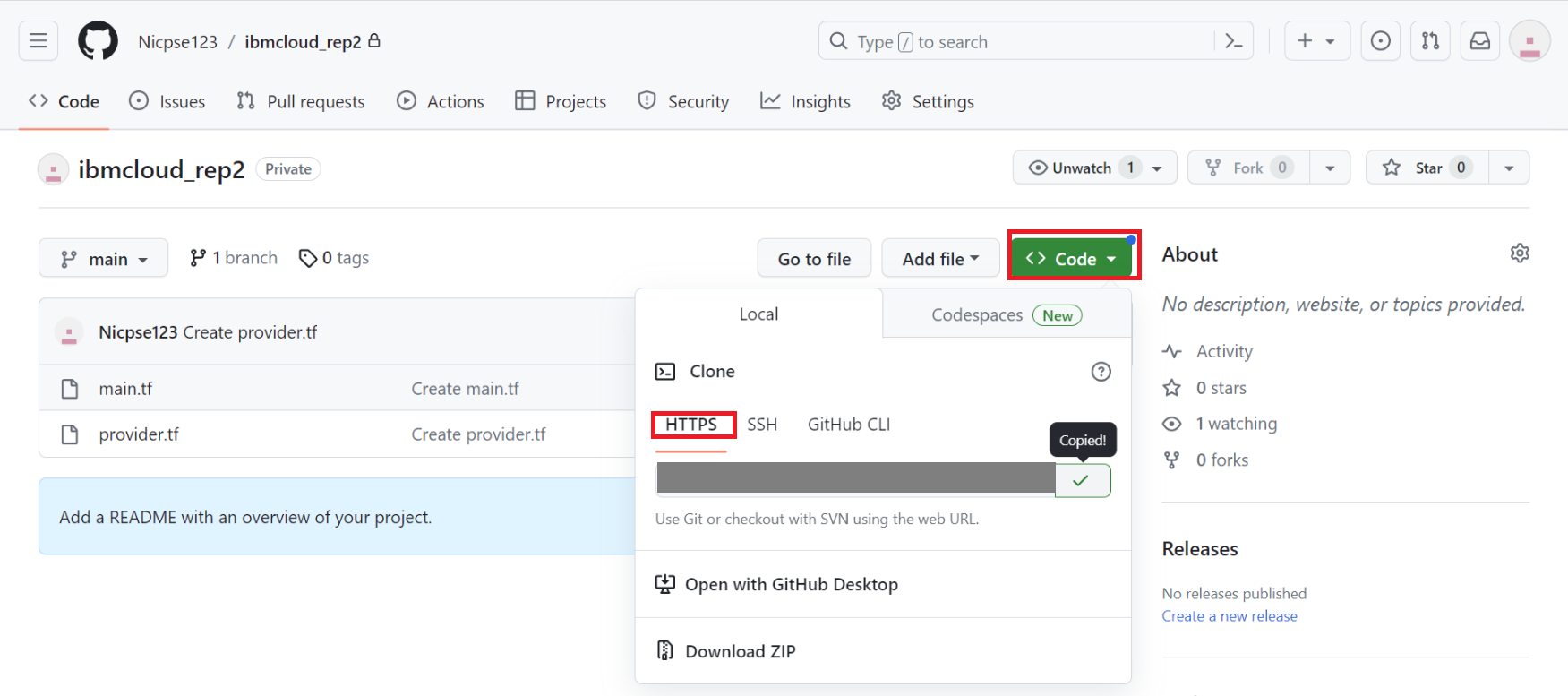
プライベートリポジトリのURL取得

これで Github の設定は完了しました。

Schematicsワークスペースの設定・プランの実行

Schematicsワークスペースの作成

Schematicsワークスペースから Power Virtual Server をプロビジョニングにしてみましょう。

IBM Cloud のカタログから “Schematics” を選択します。
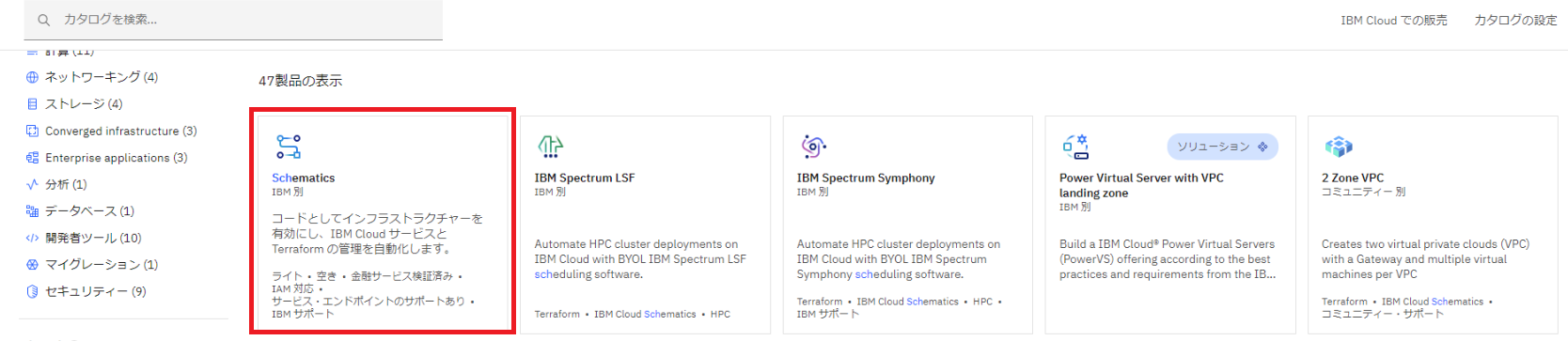
Schematics

Schematics のホーム画面に入りました。
[ワークスペースの作成+] をクリックします。
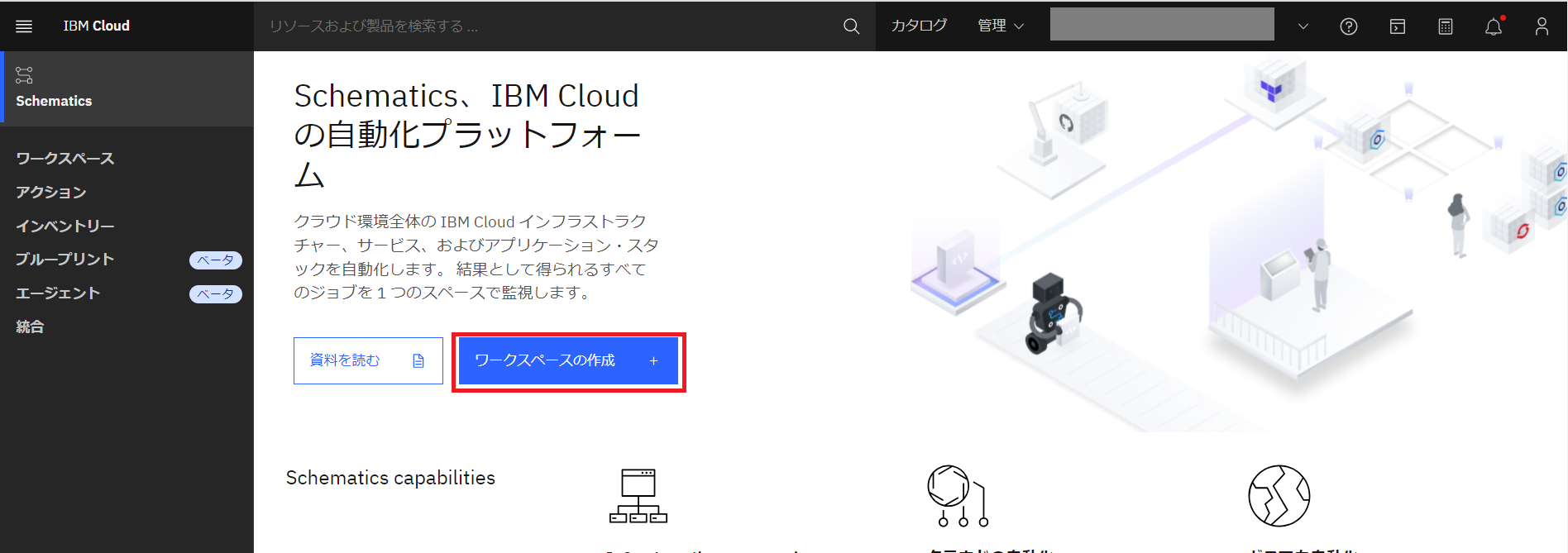
ワークスペースの作成+

ワークスペース作成画面です。
[GithubのURL] にはプライベートリポジトリの URL、[パーソナル・アクセス・トークン] には Github で作成したトークンを入力します。[完全リポジトリーの使用] のチェックボックスはデフォルトままにします。[Terraformバージョン] は最新バージョンを指定して [次へ] をクリックします。
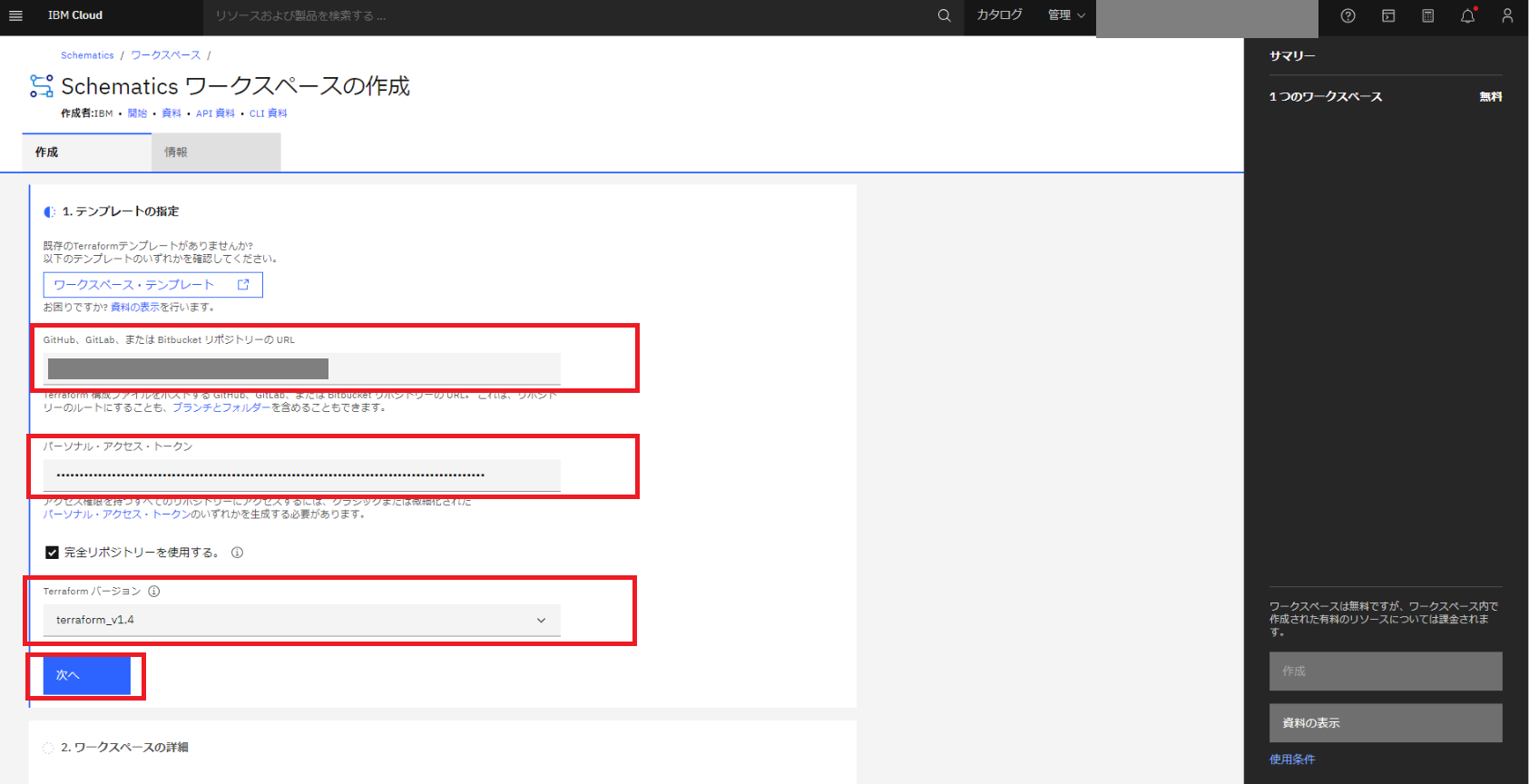
ワークスペース作成画面

[ワークスペース名] に任意の名前を入力し、[ローケーション] を北アメリカ/ロンドン/フランクフルトの中から選択し、[次へ] をクリックします。
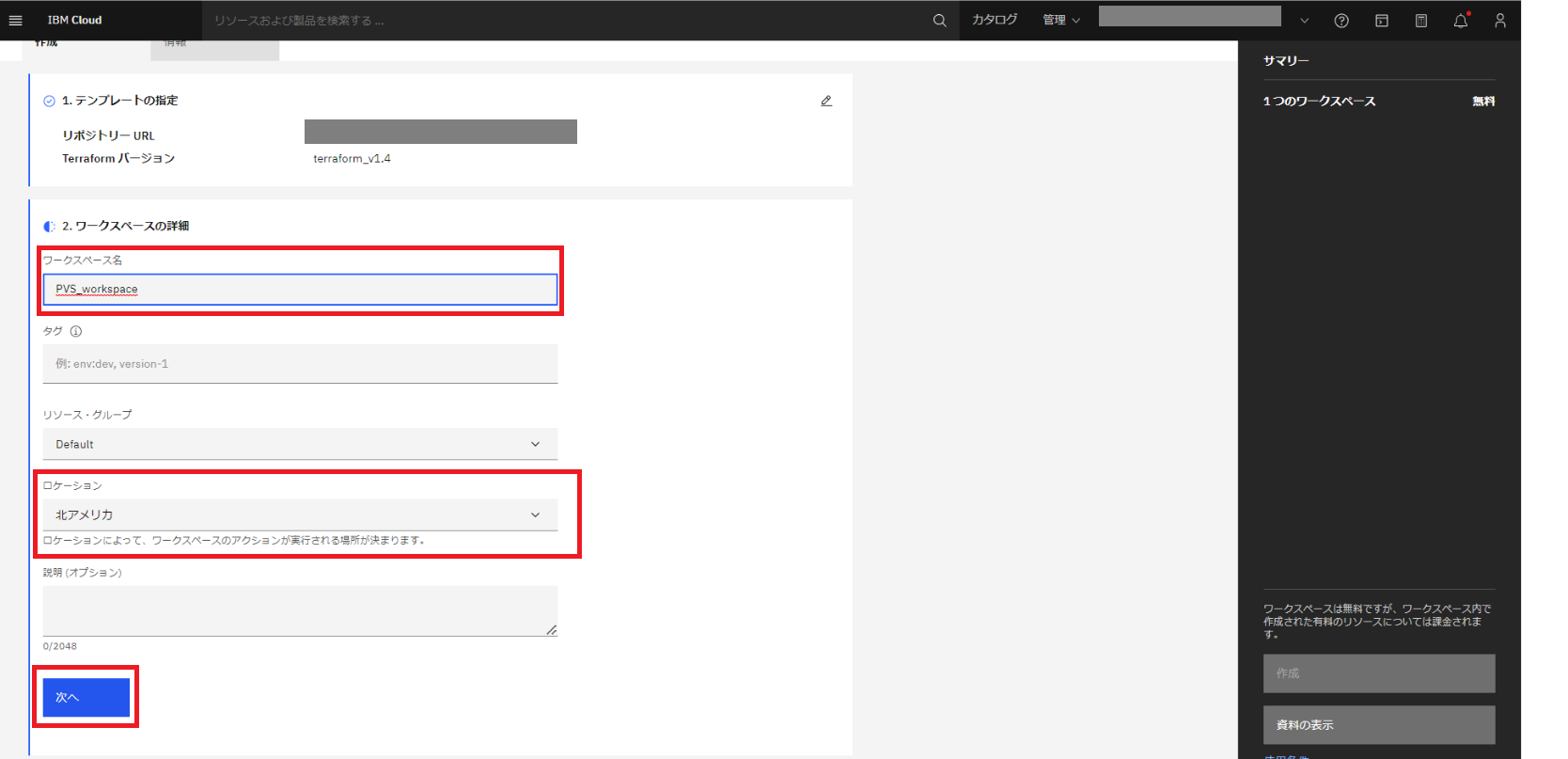
ワークスペース名/ローケーション

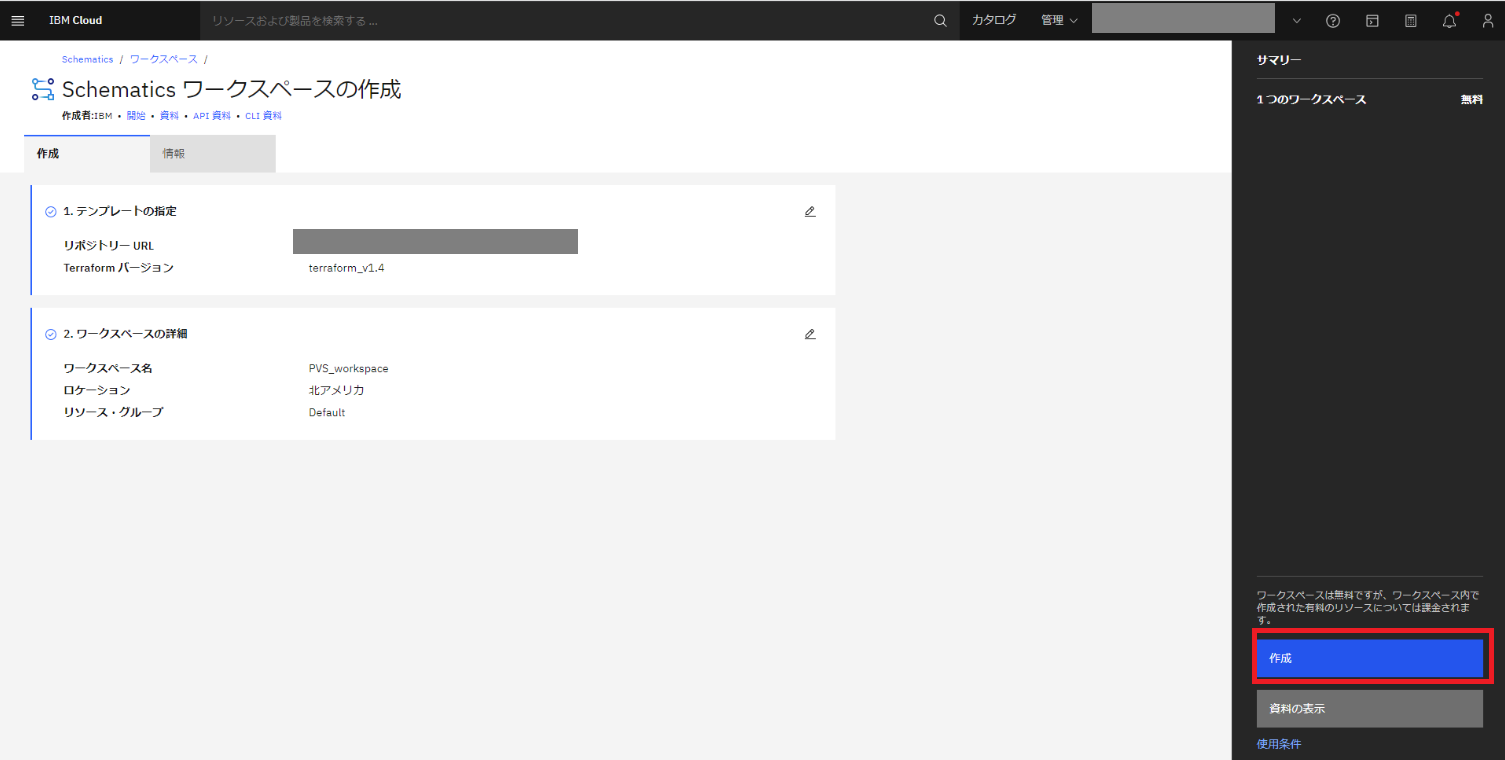
設定値が表示されるので確認し、[作成] をクリックします。

設定値

約1分程でワークスペースが作成できました。
variable.tf の変数が読み込まれ、ワークスペースの変数に表示されています。
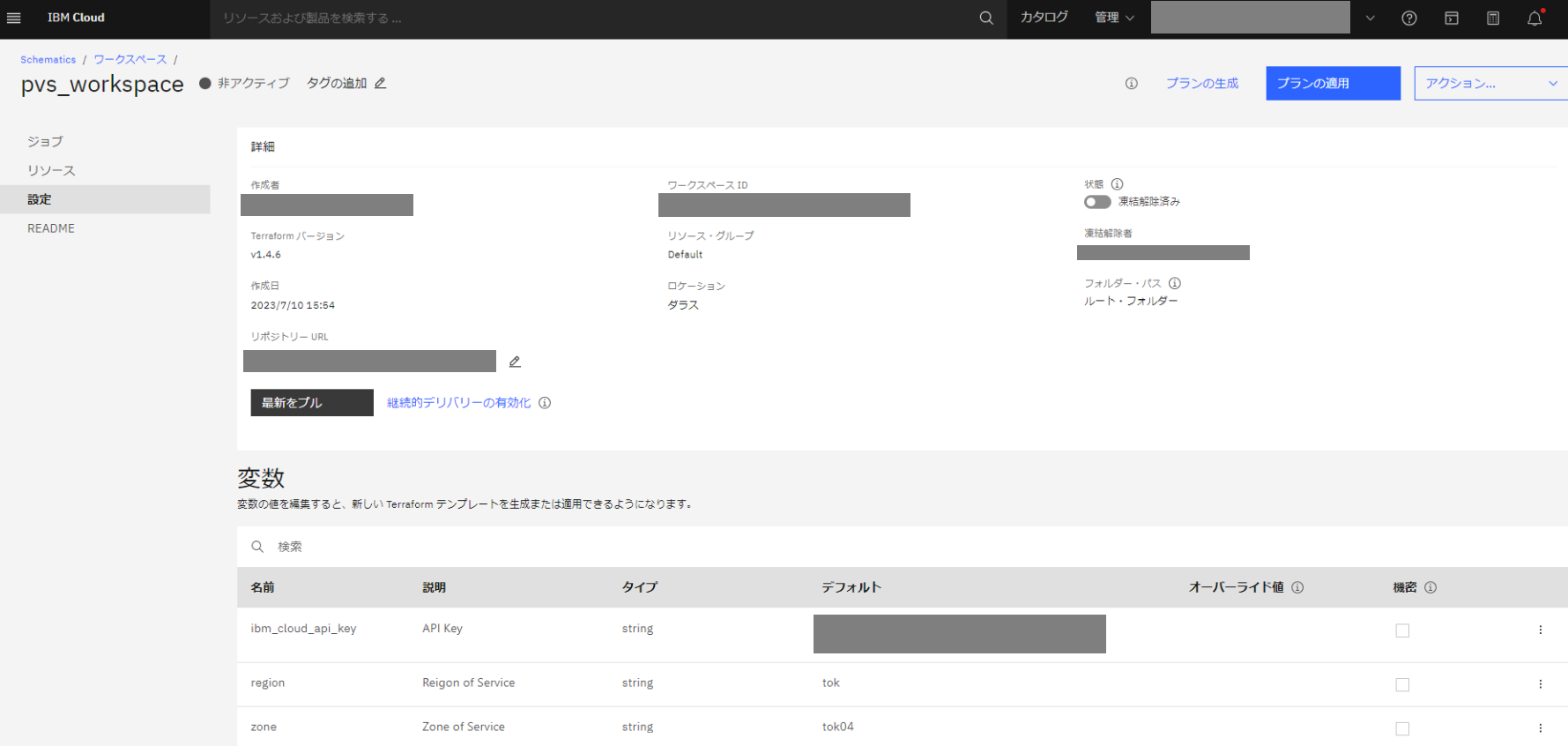
ワークスペース作成完了

[README] を選択すると、README.md が読み込まれていることがわかります。

README

Power Virtual Serverのプロビジョニング

右上の [プランの生成] をクリックし、コードのチェックを行います。
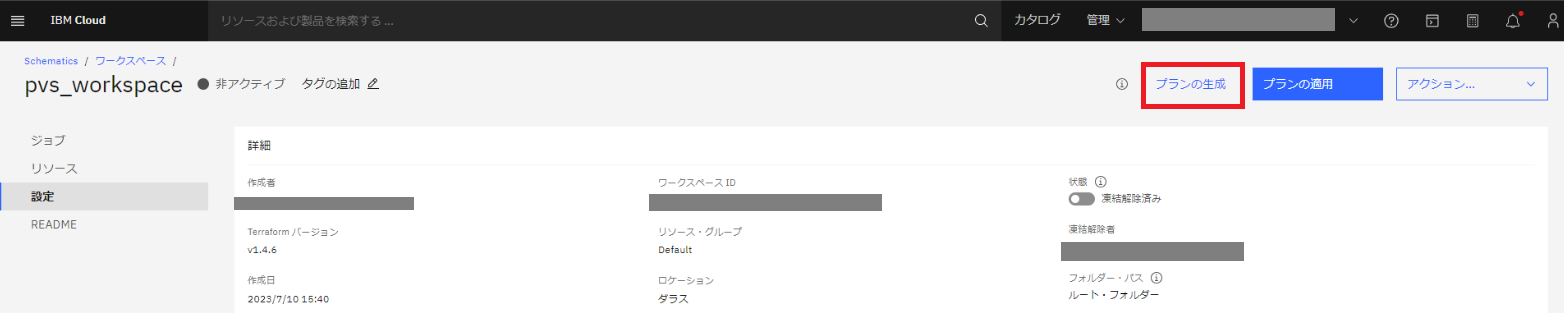
プランの生成

プランの生成が成功すると、[ジョブ] 画面に以下のように表示されます。

ジョブ

ちなみに失敗時は以下の画面が表示されます。
失敗した場合はエラーメッセージから原因を確認します。
ここでは記載しませんが、何回かプランの生成に失敗しコードを修正しました。

失敗時

コードを修正した場合は、[最新をプル] をクリックすると最新の状態にすることができます。
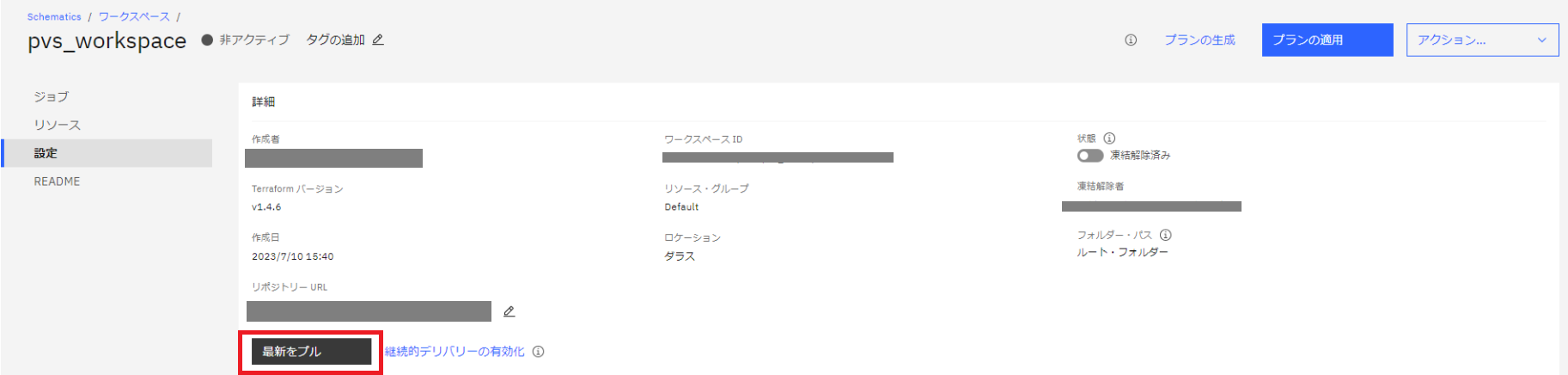
最新をプル

話がそれましたが、プランを適用してプロビジョニングを実行します。
[プランの適用] をクリックします。
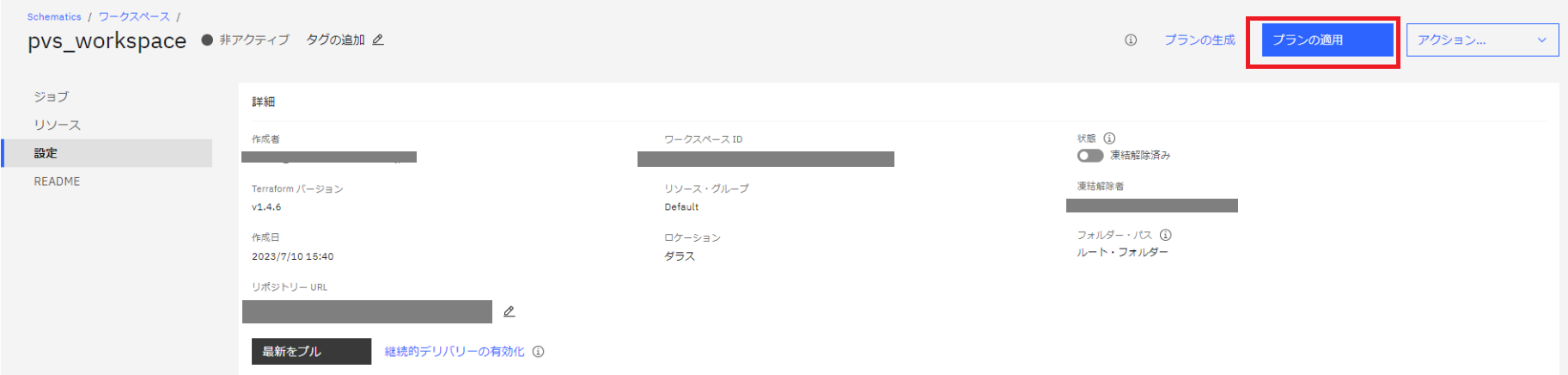
プランの適用

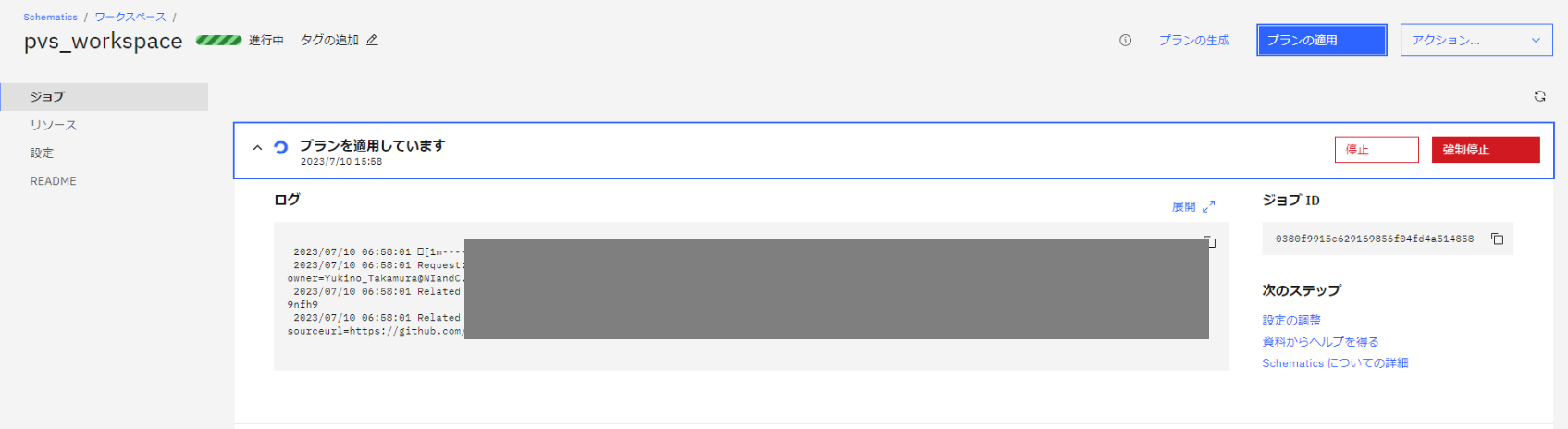
進行状況は [ジョブ] から確認できます。

進行状況

適用が進んでいますね。

適用

約15分程でプランの適用が完了しました。

プランの適用完了

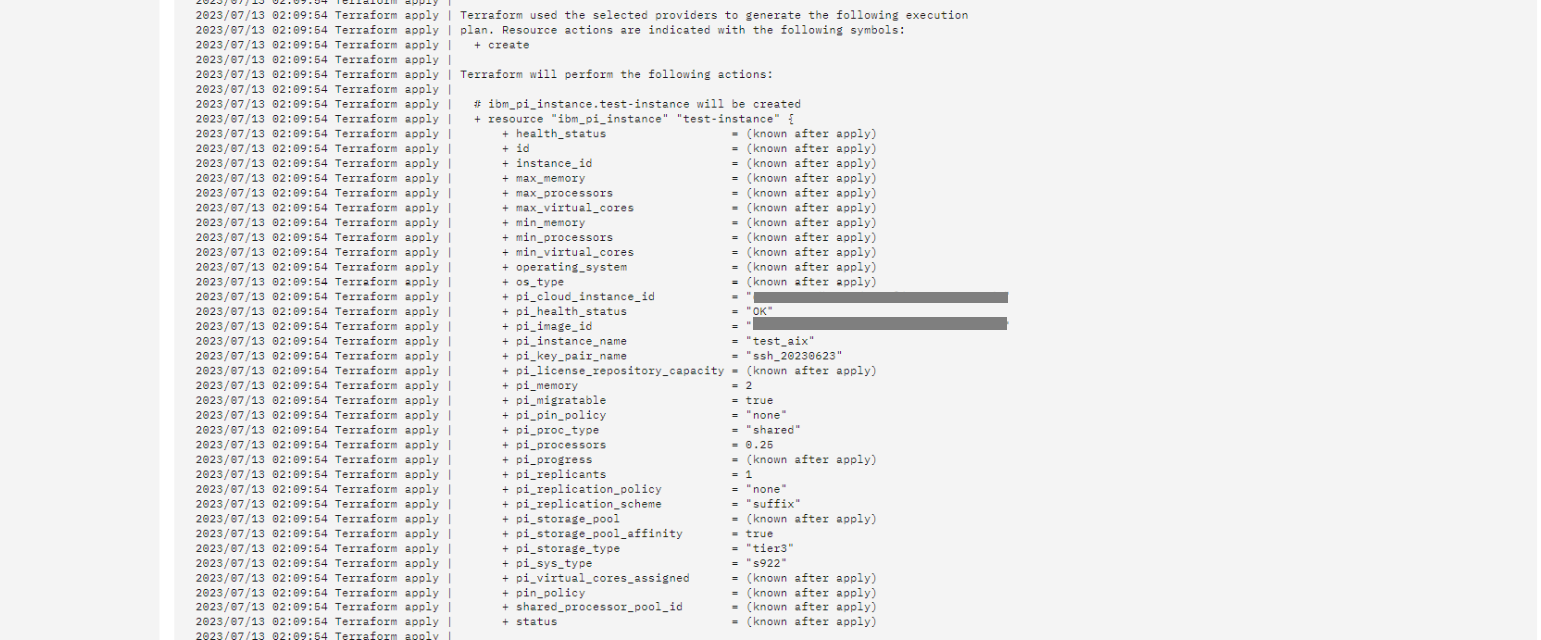
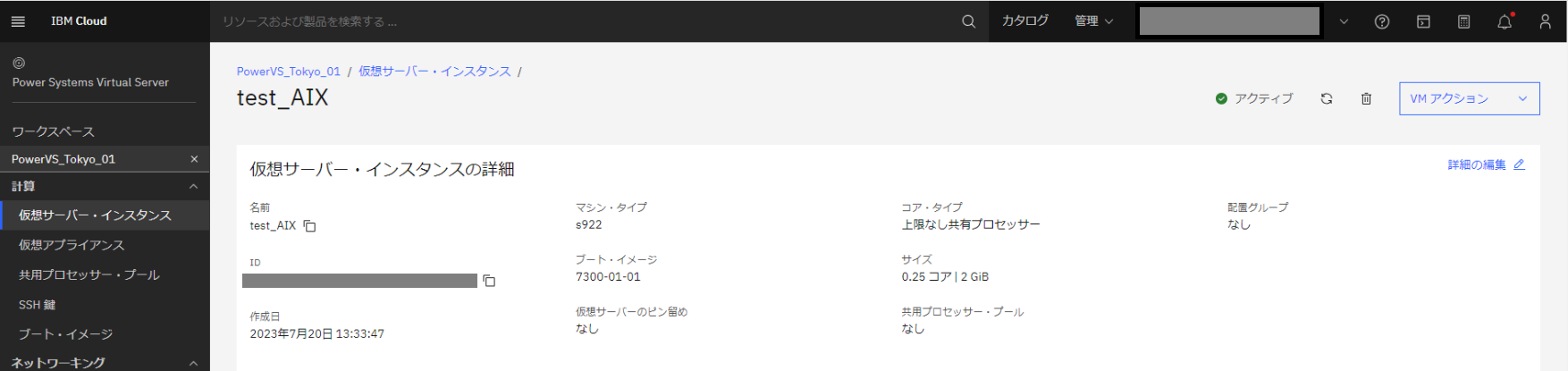
Power Virtual Server のワークスペースを確認すると、指定通りのインスタンスが作成されていました。

Power Virtual Server のワークスペース

指定通りのインスタンス

構成変更

Schematicsワークスペースにてメモリ容量を2GBから4GBへ変更します。
Github のコード編集ではなく、ワークスペースから変数を上書きすることができます。
ワークスペースの変数画面から [memory] の編集アイコンをクリックします。
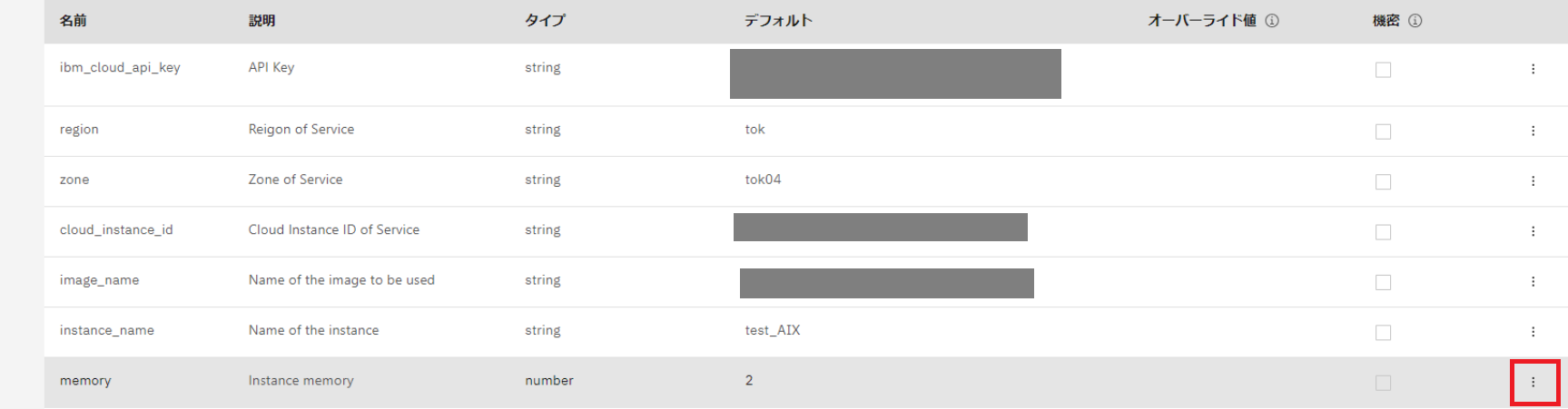
memory

値を [4] にして [保存] をクリックします。
なお、デフォルト値に戻したいときは [デフォルトの使用] にチェックを入れて保存します。
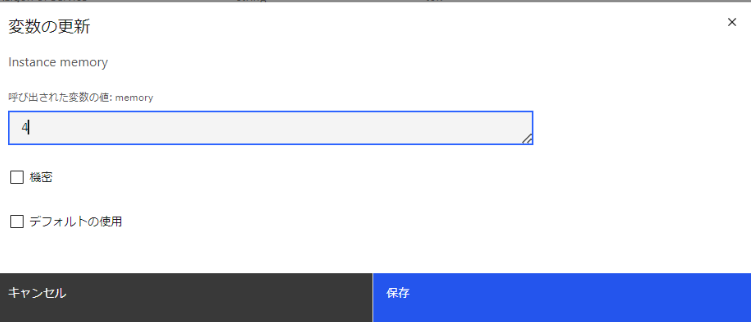
デフォルトの使用

メモリの変数がデフォルトは2、オーバーライド値が4になりました。

メモリの変数/オーバーライド値

プランの生成、適用を行い正常に行われたことを確認します。

プランの生成、適用を行い正常に行われたことを確認

Power Virtual Server を確認するとサイズ変更が実行されていました。

サイズ変更

数分後、メモリが2GBから4GBに変更されたことを確認できました。

メモリ変更

大阪リージョンへプロビジョニング

東京リージョンに作成した区画と同じ構成を大阪リージョンに作成します。
リソース変更手順と同様にワークスペースの変数を編集します。
[region] を選択して [編集] をクリックします。
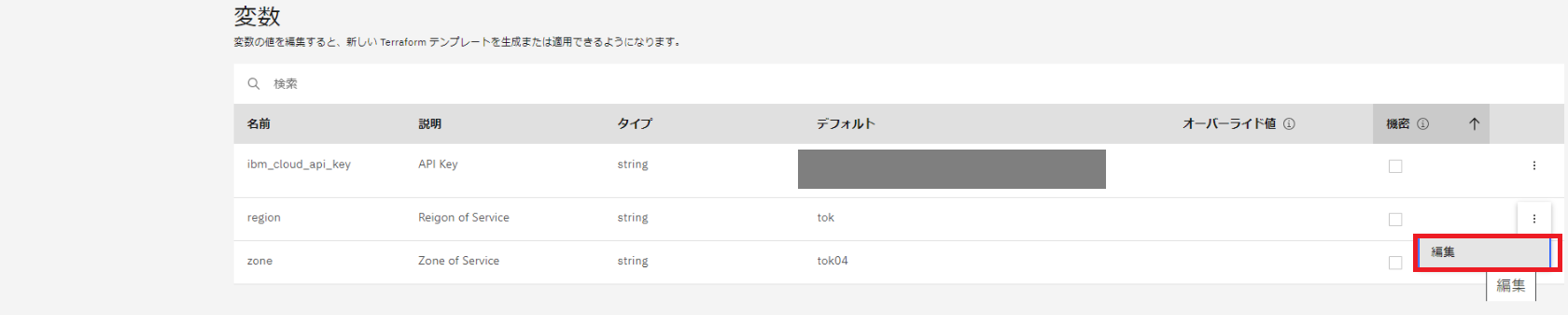
region

大阪リージョンの [osa] を入力して [保存] をクリックします。

osa

同様に、zone, cloud_instane_id, image_name の変数を大阪リージョンの値に上書きします。
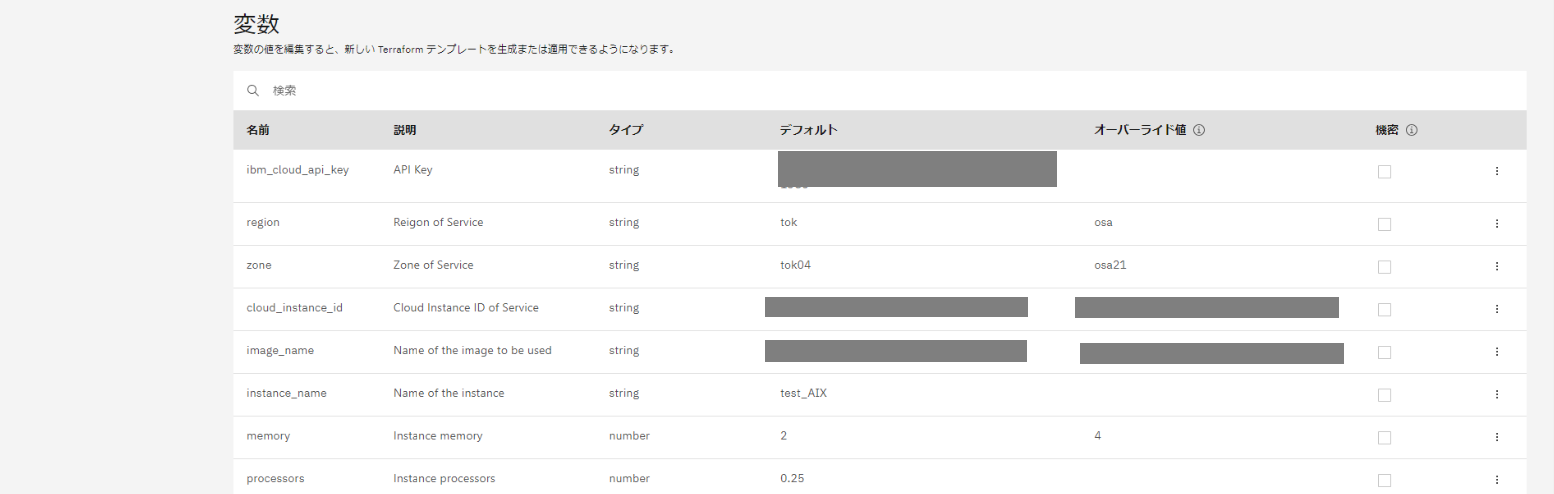
zone / cloud_instane_id / image_name

変数の上書きをした後、プランの生成を行ったところ生成が失敗してしまいました。
ログをみると、イメージを Get できない内容のエラーが出力されています。
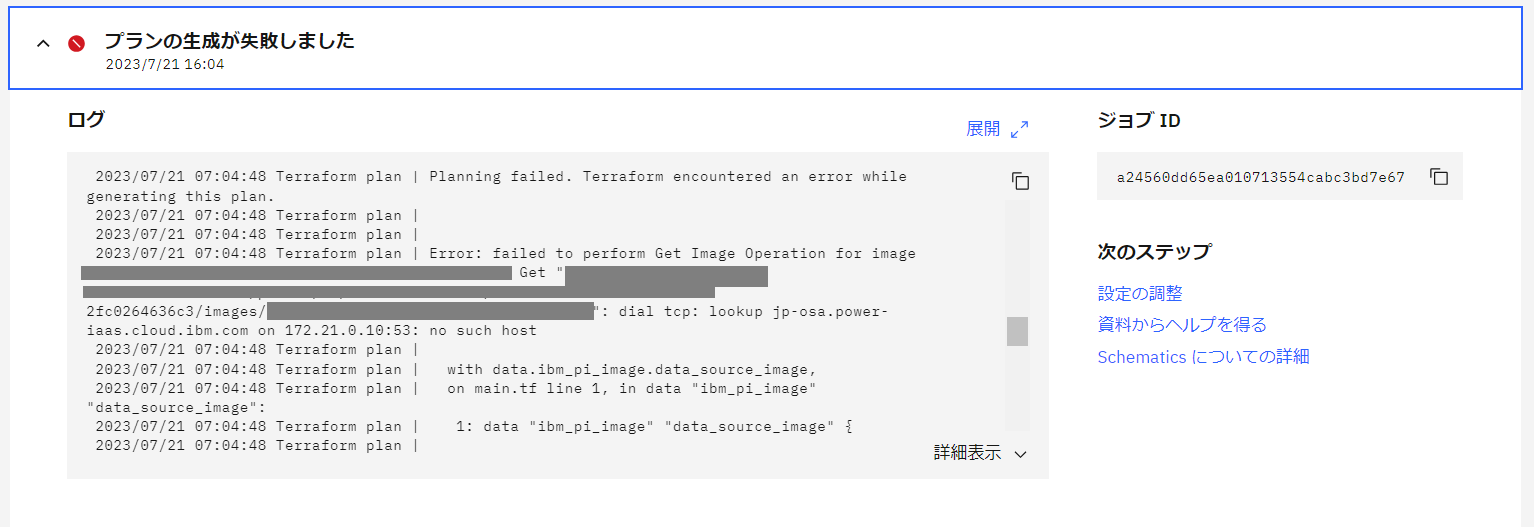
生成が失敗

しかし、変数のオーバーライド値には大阪リージョンの値を入力しています。Github のコードを編集して Schematicsワークスペースを更新してみましたが、同様のエラーで失敗しました。
プラン適用時に環境変数が残ってしまっているのかも?と考え、新たに大阪リージョンの用の Schematicsワークスペースを作成し、変数は大阪リージョンの値を登録しました。
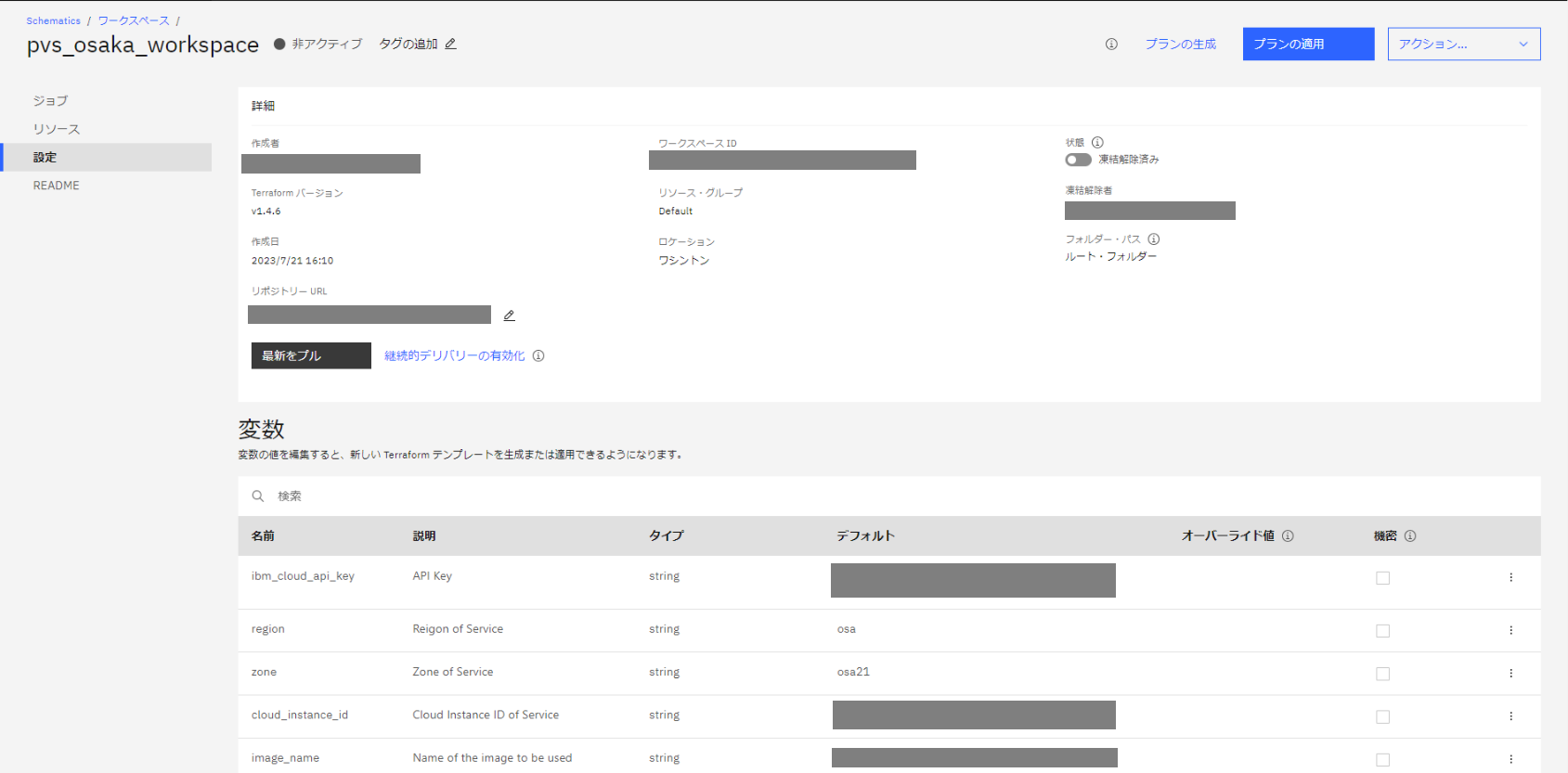
大阪リージョンの用の Schematicsワークスペースを作成

プランの生成・適用を行ったところ、無事成功しました。
変数の値は間違っていないようです。

成功

大阪のワークスペースを確認すると、指定した構成で作成されていました。
Schematicsワークスペースはリージョン毎に分けた方が良いのかもしれません。

指定した構成で作成

以上で検証は完了です。

コード作成の経験がない私でも、Schematicsワークスペースから Power Virtual Server をプロビジョニングすることができました。
サンプルコードはカスタマイズや修正を行えば実行できたので、作業の難易度はそこまで高くありませんでした。

さいごに

いかがでしたでしょうか。

Schematicsワークスペースを利用して Power Virtual Server のプロビジョニング、構成変更、別環境へ同一構成のプロビジョニングを行いました。
コード作成はスキルが必要と思われる方も多いかと思いますが、サンプルコードが提供されているため初心者でも取り掛かりやすいと思います。

検証では1区画のみの作成でしたが、複数区画作成する場合は GUI で作業するよりもコードを定義し Schematicsワークスペースから実行した方が工数・ミスを削減できるのではと感じます。
また、ワークスペース上で変数のデフォルト値が保持されているため、デフォルト値に戻したい場合はクリック一つで設定を戻すことができ、デフォルト値がわからなくなるといったミスを防ぐことができます。

別環境へのプロビジョニングでは変数を上書きしてもプランを適用できなかったため、別リージョン専用のワークスペースを作成しました。
明らかな原因を突き止めることができなかったのですが、環境ごとに Schematicsワークスペースを分けた方が運用面では管理がしやすいですね。

また今回は検証しませんでしたが、ベータ版の Schematics Blueprints は定義したコードをモジュールとして取り扱い・組み合わせることで大規模環境をデプロイすることができる機能です。
例えば本番環境と同一構成を別リージョンに作成したい場合、通常は一つ一つリソースをプロビジョニングし別環境にも同じ作業を行います。
コードを定義し Schematics Blueprints を使用すればコードを組み合わせて環境をデプロイできるため、作業工数の削減が期待できます。

システムの構築は設計から始まり、構築、試験の実施、運用手順書の作成など多くの過程があり、長い時間と労力が必要です。
昨今 Schematics をはじめとする IaC の実現ツールが徐々に広まりつつありますが、これからは従来の構築作業がコードとツールを利用した作業や運用に移行していくかもしれません。

最新情報

2023年8月23日に Terraform バージョン0.x が2023年9月末で営業活動終了、2024年9月末にサポート終了されることが発表されました。
既存でバージョン0.xをご利用されている場合は2024年9月末までにバージョン1.x以上にアップグレードする必要があります。

Schematics に限らず、IBM Cloudサービスの営業活動終了/サポート終了などは定期的に発表されますので、留意してご利用いただくことが重要です。

お問い合わせ

この記事に関するご質問は下記までご連絡ください。

エヌアイシー・パートナーズ株式会社
E-Mail:nicp_support@NIandC.co.jp


その他の記事

2026年02月26日

【参加レポート】「watsonx Tech Challenge 2025」に参加してきた

公開日:2026-02-26 こんにちは、てくさぽブログメンバーの高村です。 2026年2月12日・13日に、愛徳会主催(日本IBM共催)のイベント「watsonx Tech Challenge 2025」がIBM箱崎にて開催され、昨年に引き続き弊社は6名で参加しました。 本記事では、イベントの様子をレポートいたします。 目次 イベントの概要 イベント当日までの準備 イベント当日 さいごに お問い合わせ イベントの概要 このイベントは、IBM watsonx を活用してビジネスを具現化できる技術者を育成することを目的としたハッカソン/アイディアソンです。 今年は「地域課題の解決(人口減少・少子高齢化・労働力不足)」「環境問題対策」「わくわく社会の実現」「顧客が直面する課題」の4つをテーマに、watsonxのAIエージェントでどう解決できるかをチームで検討し、ソリューションを発表します。 私たちのチームは、IBMのAIエージェント製品であるwatsonx Orchestrateを活用した解決策を検討し、モックを作成し発表しました。 イベント当日までの準備 昨年はテーマやペルソナの絞り込みに時間を要した反省から、今年はスケジュールを組んで早期決定を目指していました。しかし議論を重ねるにつれ、「課題が小さすぎないか」「このソリューションでは売れないのではないか」「この業界には刺さらないのではないか」と意見が白熱。紆余曲折の末、イベント前々日にテーマ・ペルソナ・解決策の方向性を確定し、食品製造業における食品ロス削減と業務効率化を主題に据えることで合意しました。 なかなか方向性が定まらないことに焦りもありましたが、課題設定に際して国内の食品ロスの現状や事業側の事情を資料で下調べしたことで、普段は意識しない問題まで理解が深まり、良い学びとなりました。また各メンバーが調査結果を持ち寄って意見交換を重ね、整合性のあるロジックで方向性を定められたと思います。 イベント当日 1日目 始めに発表順の抽選があり、今年はIBM様の次で2番手となりました。続いて各チームの部屋が割り振られ、発表準備へ。私たちは、食品製造業における食品ロス削減と業務効率化をテーマに、watsonx Orchestrateを活用し、AIによる需要予測に基づいて在庫を最適化し、生産数の決定から生産管理システムとの連携、発注までを一気通貫で実行するAIエージェントを提案することにしました。 2日目 発表は午後からとなり、午前中は各チームとも準備に集中します。私たちは新たな挑戦としてスキット(寸劇)形式での発表を選択し、発表シナリオと台本の作成、モック制作に分かれて作業しました。モック制作では IBM Bob を活用し、チャットでソリューション概要を伝え、Bobにエージェントの定義ファイルを生成してもらいました。watsonx Orchestrate環境に定義ファイルをインポートし、ソリューションの動きが分かるモックを約1時間半で形にでき、IBM Bobの生産性の高さに驚かされました。

2026年02月26日

【てくさぽBLOG】IBM Bobで市民開発に挑戦

更新日:2026-02-26 公開日:2026-01-22 [2026年2月26日追記]IBM Bob の提供開始日(GA)が発表されました。 2026年3月24日 また、Early Access 版の新規受付は終了となりました。 *  *  *  *  *  * こんにちは。てくさぽBLOGメンバー村上です。 2026年も、気づけばもう1月が駆け抜けていきそうですね。 さて今回は「IBM Bob」検証シリーズPart2をお届けします(Part1 はこちら)。 前回はBobの主要機能のひとつである「Explain機能(コード解析)」をご紹介しました。 今回はコード生成を行う機能「Generate機能」に注目し、アプリケーションの開発に挑戦した内容をお届けします。 目次 はじめに IBM Bob のGenerate機能で市民開発を試してみた Generate機能の他社製品との比較 さいごに お問い合わせ はじめに 現在、私たちのチームではIBM BobのPreview版(Early Access版)を利用し、Generate機能によってBobがどんなコード生成ができるのか、どこまでの領域をカバーできるのか、そして実際の業務がどれほど効率化されるのか、その実力と効果を検証しています。 これまでに実施したGenerate機能の検証例 ・IBM Bobでwatsonx Orchestrate(wxO)のAIエージェントを作成 ・Bobで生成したマークダウン形式のファイルをExcelへ出力するツールの作成 ・チーム内で利用している勤怠確認用のスプレッドシートを操作性の高い「出退勤管理アプリ」にする開発 今回はこの中から、他社製品との比較が行いやすく、IBM Bob ならではの特徴をより分かりやすく伝えられると考えた「出退勤管理アプリ」に焦点を当ててご紹介します。 IBM Bob がどこまで意図通りの開発ができるか、また、他製品と比較した内容も合わせてお届けします。 IBM Bob のGenerate機能で市民開発を試してみた 「出退勤管理アプリ」作成の過程や成果としてご紹介する内容は下記です。 プロンプトの強化:曖昧な指示を具体的に補完 チャットモードを利用した対話型開発 完成した成果物の紹介 プロンプトの強化による成果物の比較 1. プロンプトの強化:曖昧な指示を具体的に補完 まず、「出退勤管理アプリ」の完成イメージをBobに伝えます。 Bobのチャット画面に、下記のように要件を箇条書きで記載し、要件を書き終わったら「プロンプト強化機能(Enhance Prompt)」ボタンを押下しプロンプトを強化しました(プロンプトの強化についてはPart1のブログでも記載しています)。 上記のプロンプトが下記のプロンプトに強化されました。 チーム向け勤怠管理Webアプリケーションを以下の仕様で開発してください。   【基本機能】 メンバー全員が互いの勤怠状況を閲覧可能なチーム勤怠管理システムを構築します。 各メンバーは個人アカウントでログインし、自分の勤怠データのみ編集権限を持ち、他メンバーのデータは閲覧のみ可能とします。 【画面構成】 1. 当日勤怠一覧画面:本日の全メンバーの勤怠状況を一画面で一覧表示し、各メンバーの勤務場所、勤怠種別、勤務開始・終了時刻、備考を即座に把握できるダッシュボード形式とします 2. 個人別勤怠カレンダー画面:メンバーごとに過去の勤怠実績と未来の勤怠予定を時系列で確認・管理できるページを用意し、日付範囲を指定して表示できるようにします 【勤怠データ入力機能】 実績入力:毎日の勤務開始時と勤務終了時に手動で時刻を入力する機能を実装します。入力フォームはシンプルで素早く操作できるUIとします 予定入力:複数日分の勤怠予定を一括登録できる機能を実装し、登録後もいつでも個別または一括で変更・削除が可能とします 【勤務場所の選択肢】 - テレワーク - 聖路加オフィス - 外出 - その他 各勤怠記録に対してドロップダウンまたはラジオボタンで選択できるようにします 【勤怠種別の選択肢】 - 休(終日休暇) - AM休(午前休) - PM休(午後休) - 時間休 - FLEX(フレックス勤務) 勤務場所と同様に選択式で入力できるようにします 【備考欄】 各勤怠記録に自由記述可能な備考欄を設け、特記事項や補足情報を入力できるようにします 【認証・権限管理】 初期メンバー5名分のアカウントを作成し、各メンバーは個人名でログインします。 パスワード設定機能を実装し、初回ログイン時または設定画面から任意のパスワードに変更可能とします。編集権限は自分の勤怠データに限定し、他メンバーのデータは読み取り専用とします 【技術要件】 レスポンシブデザインでPCとモバイル端末の両方で快適に操作できるようにし、 データの永続化にはデータベースを使用してください。モダンなWebフレームワークを使用し、保守性と拡張性の高いコード構造で実装してください 「プロンプト強化機能」を利用することで、説明が不足している部分をBobが具体的に補完し、精度の高いプロンプトへとブラッシュアップしてくれます。 これにより、要件の意図を正しく反映させるための具体的な指示が整いました。 補足ですが、私は拡張機能として「Japanese Language Pack for Visual Studio Code」を導入し、IDEを日本語化して利用しています。 (拡張機能の適用方法はPart1のブログにしています) 2. チャットモードを利用した対話型開発 次に、IBM Bob のチャットモードを試してみました。今回利用したのは「Planモード」です。 Planモードを選択した理由は、まずBobが計画立案をしてくれ、その計画を人間側が理解・承認してから開発を進められると思ったためです。 Planモードを利用して先ほど強化したプロンプトをチャット画面から流すと、Bobが下記のように指示が漏れている部分を確認してくれました。 技術スタックの確認: このWebアプリケーションの技術スタックについて、どのような構成を希望されますか? 詳細な設定確認: 初期メンバー5名の名前を教えてください。ログイン時に使用するユーザー名として設定します。 このように、Bobが具体的な選択肢やデータの入力を促してくれるため、抜け漏れのない状態で計画を立て、実装へと進めることができます。 全ての要件が明確になると、Todoリストが作成されました。 このTodoリストを承認した後は、Bobがリストを上から順番に自動で進めてくれます。 プログラムを作成する工程まで行くと「Codeモードに切り替えます」と宣言があり、チャットモードがPlanモードからCodeモードに自動で切り替わり、実装フェーズへ移行しました。 この流れは非常にスムーズで、Bob の優秀さに感心しました。 ちなみに、私のPCにはNode.jsがインストールされていなかったのですが ・Node.jsのダウンロード、インストール方法 ・コマンド実行がうまくいかなかったときのトラブル対応 は、全てBobが教えてくれました。 教えてもらう相手が人間だと、ある程度調べてから聞かないと迷惑だよなぁ・・と思ってしまうような疑問でも、Bobになら遠慮せず聞くことができるので、スピードを落とさずに作業を進めることができました。 3. 完成した成果物の紹介 こうしたプロセスを経て完成した「出退勤管理アプリ」がこちらです。 市民開発への挑戦を決めた当初は、「どのような指示を出せばいいのか」と少し身構えていました。しかし、実際には細かな指示に悩む必要はなく、Bobがプロンプト強化機能やチャットモードを通じて、使い勝手の良いアプリケーションを自律的に構築してくれました。 完成した「出退勤管理アプリ」には、ユーザー別のログイン機能だけでなく、パスワード変更やチームメンバーが各自のPCからアクセスできる外部接続の仕様まで標準的に実装されており、その完成度の高さには正直驚かされました。 4. プロンプトの強化による成果物の比較 「1.プロンプトの強化」にて、プロンプトを強化してからアプリケーションを作成する方法を記載しましたが、試しに、プロンプトは強化せずに「出退勤管理アプリ」を作成してみました。 成果物にどのような違いが現れたかをご紹介します。 プロンプト強化前 指示が曖昧だった機能は実装されなかった プロンプト強化後 イメージしていた機能が全て実装された プロンプトを強化し指示の解像度を上げることが、そのままアプリケーションの完成度に直結することを実感した検証となりました。 Generate機能の他社製品との比較 さて、今回の検証では「他社製品ではどのような結果になるか」も合わせて検証しました。 正確に比較するため、他社製品もBobと全く同じプロンプトを用いて検証を行っています。 両者の操作感やアウトプットを細かい観点で比較し、Bobの特徴としてお伝えしたい部分を下記の表にまとめました。 比較項目 IBM Bob 他社製品 ドキュメント生成 基盤~運用に関するドキュメントを作成 ・基本設計書 ・詳細設計書(実装計画書) ・使い方ガイド(README) ・開発設計書 ・導入手順書(SETUP GUIDE) ・障害対応手順書(作業中のトラブル対応) 開発視点のドキュメントを作成 ・要件定義書 ・基本設計書 ・詳細設計書(実装計画書)   アーキテクチャのレベル 本番運用に耐えうる可用性・信頼性を考慮した構成 (フロントエンド・バックエンドの分離) すぐに動く構成 (フロントエンド・バックエンドを分離しない構成) デプロイの容易性 〇 ・プロンプト強化により不足情報が補完 ・選択肢(推奨案)が提示され対話を通じてステップバイステップで進められる △ ・プロンプト補完の機能は見当たらない ・選択肢が提示されることはなかった 今回の比較検証を通して、IBM Bobの自律型エージェントとしての高い実力を実感しました。 実運用に耐えうる構成を自動で選択してくれる点はとても心強いです。また、基盤から運用までを網羅する圧倒的なドキュメント生成力や、対話を通じて迷わず進められるデプロイ支援により、開発のハードルが下がるだけでなく、実装の透明性も高いレベルで担保されています。 作った後もチームや組織で説明・維持ができる、という安心感こそが、IBM Bobが組織利用を見据えたエンタープライズ向けの製品であると言える大きな理由なのだと感じました。 さいごに Part2となる今回のブログは、IBM Bobの「Generate機能」を使った市民開発をご紹介しました。 実際にBobと一緒にアプリケーションを作ってみて、やっぱりBobは頼りになる相棒でした。 (最近、Bobを実在する人のように「Bobさん」と呼んでしまうことがあります) 私は開発業務に深く携わった経験はほとんどありませんが、今回の検証を通じて、自分の手で形にできるワクワク感を肌で感じることができました。 これからも、この頼もしい相棒と一緒に業務の新しい形を探り、その可能性をパートナーの皆さまにもお届けしていきたいと思います。 お問い合わせ エヌアイシー・パートナーズ株式会社 技術企画本部 E-Mail:nicp_support@NIandC.co.jp .highlighter { background: linear-gradient(transparent 50%, #ffff52 90% 90%, transparent 90%); } .anchor{ display: block; margin-top:-20px; padding-top:40px; } .btn_A{ height:26px; } .btn_A a{ display:block; width:100%; height:100%; text-decoration: none; background:#eb6100; text-align:center; border:1px solid #FFFFFF; color:#FFFFFF; font-size:16px; border-radius:50px; -webkit-border-radius:50px; -moz-border-radius:50px; box-shadow:0px 0px 0px 4px #eb6100; transition: all 0.5s ease; } .btn_A a:hover{ background:#f56500; color:#999999; margin-left:0px; margin-top:0px; box-shadow:0px 0px 0px 4px #f56500; } .bigger { font-size: larger; }

2026年02月26日

【てくさぽBLOG】IBM BobでRPG解析!複雑なロジックを一瞬で整理し、実務の即戦力に

更新日:2026-02-26 公開日:2025-12-24 [2026年2月26日追記]IBM Bob の提供開始日(GA)が発表されました。 2026年3月24日 また、Early Access 版の新規受付は終了となりました。 *  *  *  *  *  * こんにちは。てくさぽBLOGメンバー村上です。 今年の10月にIBM Tech Xchange 2025 Orlandoにて電撃発表された話題のIBM Bob はご存じですか? 今回は、IBM Bob をTech Preview版で検証している状況をタイムリーにお伝えいたします! 目次 IBM Bobってどんな製品? Explain機能を試してみた Explain機能の他社製品との比較 さいごに お問い合わせ IBM Bob ってどんな製品? IBM Bob は、2025年10月の IBM TechXchange 2025 Orlando で発表された AIエージェント型のIDE(統合開発環境)です。 単なるAIアシスタント開発を超え、ソフトウェア開発ライフサイクル全体を自律的に動かし、生産性と品質を大幅に向上させることができる製品です。 IBM Bobが得意なこと ソフトウェア開発とモダナイゼーションを変革 • 複数のモード (プラン、コード、質問、アドバンスド) を装備 • アプリケーション設計、コード説明、コード生成、テスト生成、ドキュメント作成 • 開発者の作業に応じて最適なLLMを選択 幅広い言語に対応 • RPG, COBOL, CL, SQL, DDS • Java, Python, JavaScript, TypeScript, Node.js, bash など IBM Bobを利用するメリット 「システムの理解」にかかるコストを戦略的投資へ転換 ・開発スピードが劇的に向上 ・エンジニアの業務時間の多くを占める「既存コードの解析」という非生産的な時間を、AIによって極小化 ・解析に費やしていた膨大な工数を、新しいビジネスモデルの構築や機能拡張へ再配置 プロジェクト内の知識共有(可視化) ・プロジェクトメンバー全員が常に「今、正しく動いている仕様」を共有できる ・新メンバーへの引継ぎが容易で立ち上がりが早くなる AIによる標準化でガバナンスの聞いた開発体制を実現 ・品質のばらつきを抑えエンタープライズレベルのガバナンスを維持し構築を支援   定型的な解析はBobに委ね、エンジニアはより高次元な創造性に知力を注ぐ。 そんな、互いの強みを活かし合える知的な相棒になってくれそうです! Explain機能を試してみた 検証の背景 今回、IBM i(AS400) で利用する言語、RPGにフォーカスして検証を行いました。 現在、多くの企業で課題となっているのが、IBM i(AS400)上で長年稼働し続けているRPGプログラムの保守・継承です。 IBM i はその堅牢性ゆえに、10年以上前に書かれたコードが一度も改修されずに現役で動き続けているケースも珍しくありません。 しかし、その代償として「詳細設計書が消失している」「担当SEが高齢化し仕様がブラックボックス化してしまいそう」という深刻な問題が浮上しています。 後継者不足も重なり、このままではシステムの維持そのものが危ぶまれる未来がすぐそこまで来ています。 そこで期待されるのが、AIの力による「リバースエンジニアリング」です。人力では途方もない時間と労力がかかる既存コードからの仕様解読をAIが肩代わりし、さらに「現役エンジニアがそのまま実務に使えるレベルの、精度の高い設計書」を書き出すことができれば、属人化の解消へ向けた大きな一歩となります。 IBM Bobには、主に以下の4つの強力な機能が備わっています。  - Explain(説明):プログラムを解析、説明  - Transform(変換):プログラミング言語のバージョンアップ、モダナイズ  - Refactor(リファクタリング):コードの構造を最適化、保守性の向上  - Generate(生成):プログラム・アプリケーションの作成 今回の検証は、上記の背景より「Explain(説明)」機能に主眼を置いています。 IBM Bobが複雑なRPGの構造をどこまで正しく理解し、実務に耐えうる高精度な詳細設計書を再現できるのかを検証しました。   検証内容 検証では、ローカルPCに保管した既存のRPGプログラムを対象に、IBM Bob がどこまで実務に即したアウトプットを出せるかを試しました。 【検証のステップ】 事前準備: RPGのプログラムが保管されているローカルフォルダを参照先として指定 基本操作: Bobのチャット画面にて、解析対象のRPGプログラムを指定し「プログラム詳細設計書」を作成するように日本語(自然言語)で指示 環境拡張: Bob内のメニュー「Extensions」から「Mermaid Chart」のPluginを導入。出力された構成図(Mermaid形式)をより視覚的に確認できる環境を準備。 【検証の結果】 検証を通じて驚かされたのは、Bobの解読の速さと正確さです。 RPG特有の複雑な指標や深いネスト構造であっても、ロジックの骨組みが明瞭に描き出されており、要点が紐解かれるような丁寧さと平易さを兼ね備えたアウトプットとして提示されました。そして、文章による解説に加え、Mermaid図によって視覚的に補完されたフローは非常に分かりやすく、文字だけでは追い切れない処理の全体像を一目で把握することが可能となりました。 Bobで作成したプログラム詳細設計書は、これまで他社のAIツールを試しては『実務で使うにはまだ早い』と限界を感じてきた熟練の技術者さえも、思わず目を見張るほどの解析精度でした。 そして、Bobのチャット画面で指示を出す際の「Enhance Prompt(プロンプト強化)」ボタンは非常に便利でした。 「Enhance Prompt」ボタンは、指示内容をAIが解釈し、より精度の高い回答を引き出すために最適なプロンプトへと補ってくれます。 これにより、AIへの指示出しに慣れていない技術者でも、簡単に質の高い設計書を作成することができそうです。 今後の検証 現在、プログラム設計書作成の次のステップとして、作成したプログラム詳細設計書を利用してコード生成(Generate)やコード改修(Refactor)を行う検証を実施しています。 これにより、コードに直接手を入れなくても、詳細設計書の一部分を人間の言葉で直すだけでコード側に修正が及ぶようにできると考えております。 また、人間が気付かない関連している他のプログラムコードの修正箇所も気付いてくれるかもしれません。 また、Bobのチャット画面で、回答の精度を最大化するために、チャットモード(※)を切り替えた検証も行っており、Bobと対話しながら特定箇所を修正・作成することも試行しています。 ※「チャットモード」のおススメ利用シーン(Bob自身に聞いてみました)  - Code: コード作成・修正時  - Plan: 設計・計画立案時  - Ask: 質問・説明が欲しい時  - Advanced: 複雑なコード実装時 Explain機能の他社製品との比較 さて、チーム内では他社製品も交えた横並びの比較検証を進めています。 同じ指示(プロンプト)を出し、コード解説の深さや図解の分かりやすさをプログラム詳細設計書(Explain機能)作成の観点で比較しましたのでご紹介します。 項目 IBM Bob A社製品 B社製品 解析制度と網羅性 ◎ 高度な構造解析と高精度な図解 〇 基本情報の列挙と標準的な図解 〇基本値の抽出がメイン 可読性・理解しやすさ ◎ 豊富な図解量と手順レベルの解説 〇 簡潔な説明(Bobに比べ情報不足) △ パラメータの羅列に近い 柔軟性・拡張性 ◎ 任意フォルダ参照・MCP連携に対応 〇 MCP連携対応 〇 MCP連携対応 総合判定 ◎ 〇 〇 ※入力するプロンプトの内容によって得られる結果が異なる場合があります 今後、Generate機能やTransform機能でも比較検証を続けてみたいと思います。 さいごに 私自身、Bobに出会ってその賢さに驚かされましたが、今では複雑なコードを健気に読み解いてくれるBobが、どこか可愛らしい相棒のようにも感じています。 今回の検証を通じて、あまりに古すぎて誰も手を付けたがらなかったRPGプログラムも、決して攻略不可能なものではないと確信しました。 Bobという頼れる相棒がいれば、眠っていた過去の遺産は必ず未来の資産へと変えられます。 皆様もぜひ、この新しい開発の形を体感してみてください。 Tech Preview版 申し込みURL: https://ibm.biz/Try-Bob 末筆ながら、本年も「てくさぽBLOG」を見てくださりありがとうございました。 新しい年が、皆様にとってさらなる飛躍の年となりますよう心よりお祈り申し上げます。 お問い合わせ エヌアイシー・パートナーズ株式会社 技術企画本部 E-Mail:nicp_support@NIandC.co.jp     .bigger { font-size: larger; } .highlighter { background: linear-gradient(transparent 50%, #ffff52 90% 90%, transparent 90%); } .anchor{ display: block; margin-top:-20px; padding-top:40px; } .btn_A{ height:30px; } .btn_A a{ display:block; width:100%; height:100%; text-decoration: none; background:#eb6100; text-align:center; border:1px solid #FFFFFF; color:#FFFFFF; font-size:16px; border-radius:50px; -webkit-border-radius:50px; -moz-border-radius:50px; box-shadow:0px 0px 0px 4px #eb6100; transition: all 0.5s ease; } .btn_A a:hover{ background:#f56500; color:#999999; margin-left:0px; margin-top:0px; box-shadow:0px 0px 0px 4px #f56500; } .table { border-collapse: collapse; border-spacing: 0; width: 100%; } .td { padding: 10px; vertical-align: top; line-height: 1.5; } .tbody tr td:first-child { font-weight: bold; width: 20%; } .tbody tr td:last-child { width: 80%; } .ul { margin: 0 !important; padding: 0 0 0 20px !important; } .ol { margin: 0 !important; padding: 0 0 0 20px !important; } .tr { height: auto; } .table { margin: 0; } *, *:before, *:after { -webkit-box-sizing: inherit; box-sizing: inherit; } .html { -webkit-box-sizing: border-box; box-sizing: border-box; font-size: 62.5%; } .btn, a.btn, button.btn { font-size: 1.6rem; font-weight: 700; line-height: 1.5; position: relative; display: inline-block; padding: 1rem 4rem; cursor: pointer; -webkit-user-select: none; -moz-user-select: none; -ms-user-select: none; user-select: none; -webkit-transition: all 0.3s; transition: all 0.3s; text-align: center; vertical-align: middle; text-decoration: none; letter-spacing: 0.1em; color: #212529; border-radius: 0.5rem; } a.btn--orange { color: #fff; background-color: #eb6100; border-bottom: 5px solid #b84c00; } a.btn--orange:hover { margin-top: 3px; color: #fff; background: #f56500; border-bottom: 2px solid #b84c00; } a.btn--shadow { -webkit-box-shadow: 0 3px 5px rgba(0, 0, 0, .3); box-shadow: 0 3px 5px rgba(0, 0, 0, .3); }

2026年02月18日

【開催レポート】IBM様主催 Bobathon in Tokyo - IBM Bobで何が生まれた?

公開日:2026-02-18 2月12日、日本IBM様 箱崎オフィスにて、弊社(NI+C Partners)のパートナー様を対象としたハッカソン「Bobathon(ボバソン)」を開催しました。 Bobathonでは、次世代AIエージェント型開発支援ツールである「IBM Bob」を活用。 USより来日したIBM Bobの開発責任者や、GlobalのTechリーダーをファシリテーターに、 Early Access版(早期アクセス版)のBobを使い倒す、非常に濃密で実践的なワークショップとなりました。 目次 イベント概要 IBM Bobで形にした驚きの活用アイデア パートナー様からのリアルな声 今後の展望とアクション お問い合わせ イベント概要 参加: 7社 17名 目的: IBM Bobを用いた自社利用の具体化、およびお客様への提案アイデアの磨き込み 手法: IBM Bobの実機を使用し、テーマに沿った実践的なプロトタイピングを実施 IBM Bobで形にした驚きの活用アイデア 各社チームに分かれ、Bobを操作しながら導き出された活用案は、どれも現場の課題に即した非常に具体的なものでした。 業務自動化: 紙の社内申請のデジタル化、RFP回答の自動補助、プロジェクトメンバーの最適アサイン 開発・モダナイズ: レガシーRPGコードの解析・モダナイズ支援、ETL構成の自動確認・移行 戦略・分析: 食品ロス防止の在庫分析、特許情報の収集・解析による知財戦略の高度化 スピード開発: キャンペーンサイトの短期間構築・運用 パートナー様からのリアルな声 実際にIBM Bobを触り、他社の活用法を目の当たりにした皆様からは、驚きと期待の声を多数いただきました。 他のパートナー様のアウトプットを見て、業務活用のイメージがぐんと広がりました 自分の中にはなかったアイデアに触れ、非常に刺激になりました 「ついに開発もここまで来たか!」と驚きました。実機を触ることで、想像以上に参考になるイベントでした 立場や業務によって、Bobの用途が無限に広がることを実感できました 今後の展望とアクション 今後は、検討いただいた内容をクライアントゼロとしてご活用いただくこと、および、実案件への提案展開を全力でご支援してまいります。 また、弊社は今後も、IBM様と協業し継続的な「Bobathon」の開催を予定しています。 IBM Bobの社内評価・PoC・導入ご支援 お客様への提案同行のご依頼 これらに関するご相談は、ぜひお気軽にお問い合わせください。 最後になりますが、ご参加いただいたパートナーの皆様、そして素晴らしいファシリテーションをいただいたIBMの皆様、本当にありがとうございました! お問い合わせ エヌアイシー・パートナーズ株式会社 技術企画本部 E-Mail:nicp_support@NIandC.co.jp .highlighter { background: linear-gradient(transparent 50%, #ffff52 90% 90%, transparent 90%); } .anchor{ display: block; margin-top:-20px; padding-top:40px; } .btn_A{ height:26px; } .btn_A a{ display:block; width:100%; height:100%; text-decoration: none; background:#eb6100; text-align:center; border:1px solid #FFFFFF; color:#FFFFFF; font-size:16px; border-radius:50px; -webkit-border-radius:50px; -moz-border-radius:50px; box-shadow:0px 0px 0px 4px #eb6100; transition: all 0.5s ease; } .btn_A a:hover{ background:#f56500; color:#999999; margin-left:0px; margin-top:0px; box-shadow:0px 0px 0px 4px #f56500; } .bigger { font-size: larger; }

back to top