2021年11月

18

【てくさぽBLOG】IBM Power Virtual ServerのAIX環境とIBM Cloud x86環境を接続してみた

こんにちは。
てくさぽBLOGメンバーの村上です。

本ブログは、IBM Power Virtual Server をトライしてみた内容や感想をご紹介するブログです。

シリーズ化していますので、まずインデックスのご紹介をします。


インデックス

IBM Power Virtual ServerでAIX環境を作ってみた
IBM Power Virtual ServerのAIX環境にSWを導入してみた 
IBM Power Virtual ServerのAIX環境を日本ロケールにしてみた
IBM Power Virtual ServerのAIX環境をバックアップしてみた(Part.1)
IBM Power Virtual ServerのAIX環境をバックアップしてみた(Part.2)
IBM Power Virtual ServerのAIX環境とIBM Cloud x86環境を接続してみた ←今回

今回は、Power Virtual ServerのAIX環境を IBM Cloud の x86環境と接続する方法をご紹介します。


セクション

以下の1)~6)のセクションに分けてご紹介します。

1)  接続イメージの説明
2)  Direct Link Connect の説明
3)  Direct Link Connect の作成
4)  Caseを利用した接続依頼
5)  VSI for VC の作成
6)  AIX環境とx86環境の接続確認
最後に
お問い合わせ

検証はAIXのインスタンスで行いましたが、IBM i のインスタンスでも同等の手順で操作を行うことができます。

利用したクライアント端末(私のPC)は、Windows10 pro バージョン2004(検証当時)です。


1) 接続イメージ の説明

Power Virtual Server のAIX環境と IBM Cloud の x86環境 はロケーションが異なる別のサービスで、ネットワークは直接つながっていません(2021年11月時点)。
そこで、お互いの環境を接続する方法が IBM Cloud から提供されています。
Direct Link Connect を利用する方法です。
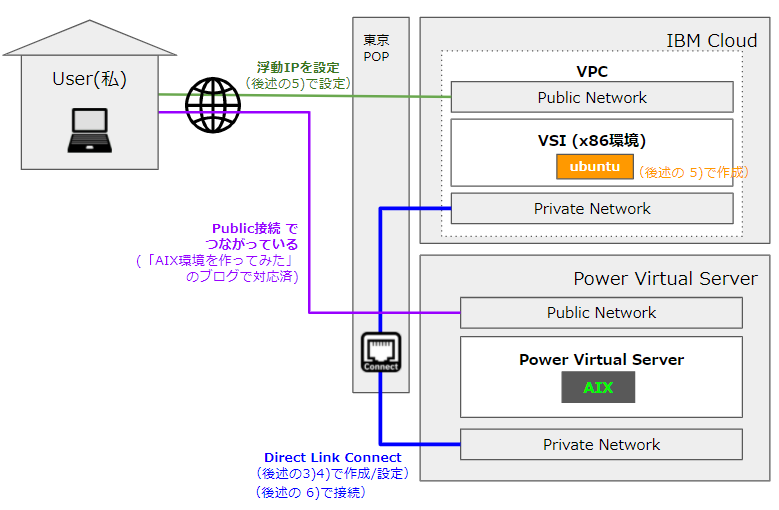
今回は、上記の図の青色の線「Direct Link Connect」 を作成し、オレンジ色のubuntuサーバ(仮想サーバ・インスタンス(VSI))とAIXサーバを接続することが目的です。IBM Cloud環境の「仮想プライベート・クラウド(VPC)」と「仮想サーバ・インスタンス(VSI)」は未作成だったので、新規に作成し手順もブログ内に残しました。


2) Direct Link Connect の説明

Direct Link Connect と Power Virtual Server は全く別のサービスですので、Direct Link Connect は新規に作成する必要があります。
Direct Link Connect は IBM Cloud のポータルから作成(契約)します。

1)でも記載した通り、Power Virtual Server は IBM Cloud の x86環境と異なるコロケーションサイトを利用しており、ネットワークも直接つながっていません。そのため、Direct Link Connect を 契約し設定することで x86環境と接続することが可能となります。

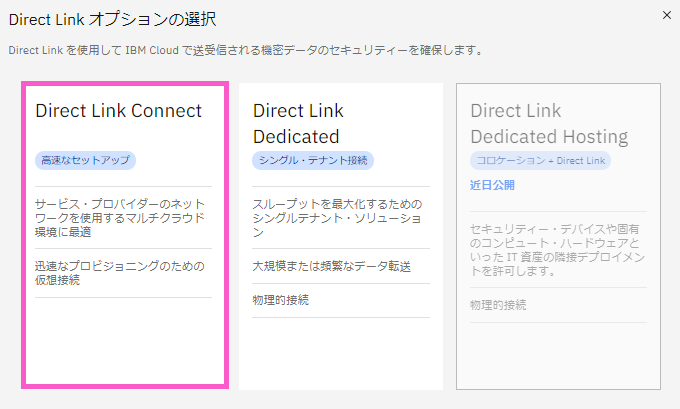
Direct Link Connect には、従来からある「Classic」と新しく提供が開始された「2.0」があり、どちらも無料で利用できるので、今回は新機能が充実している「2.0」を利用します

Direct Link Connect 利用条件(IBM Cloud 柔らか層本20211124版 p.85より)
・1データセンターあたり、10Gbps ポート x 2回線(HA) まで無料
・Global routing を利用しても追加費用は不要
・Direct Link Connect の申請時、「Network Provider」は「IBM Power Virtual Server」を選択すること(「3) Direct Link Connect の作成」 でも触れます)


3) Direct Link Connect の作成

では早速、Direct Link Connect を作成します。

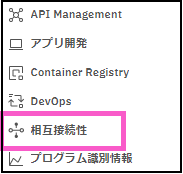
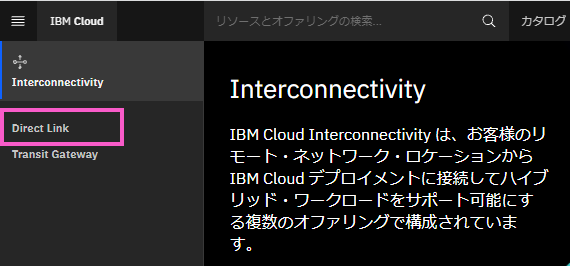
IBM Cloud にログインし、左上にある「ナビゲーション・メニュー」→「相互接続性(Interconnectivity)」を選択します。
 

相互接続性(Interconnectivity) の画面に移動しました。

・「Direct Link」を選択します。
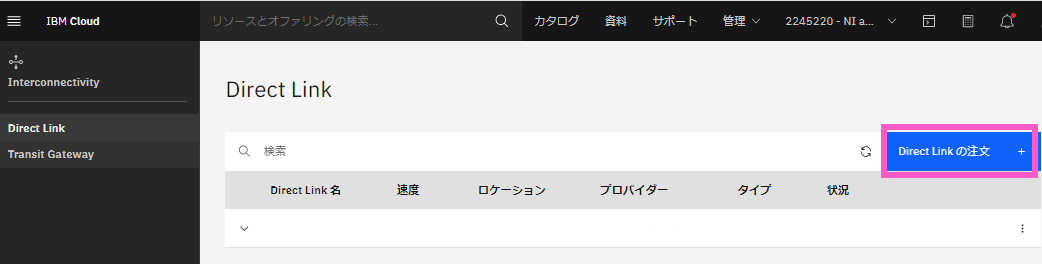
・「Direct Linkの注文」を選択します。
・「Direct Link Connect」を選択します
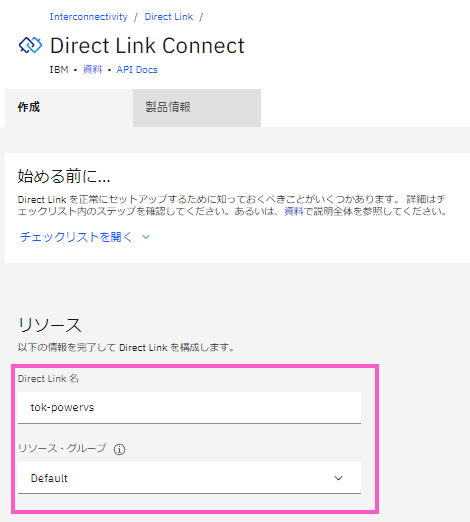
Direct Link Connect の構成パラメーターを選択する画面に移動しました。

・「リソース」情報は以下を入力・選択します。
> Direct Link 名:tok-powervs(任意の文字列)
> リソース・グループ:Default
ここから、Direct Link Connect の構成パラメータを設定していきます。

・「ゲートウェイ」では以下の順番で選択します。
> ジオグラフィー:APAC
> 市場:Tokyo
> タイプ:すべて
> サイト:Tokyo 4
> 経路指定:ローカル(グローバルを選択すると別リージョンへ接続可能)

プロバイダー:IBM POWER VS
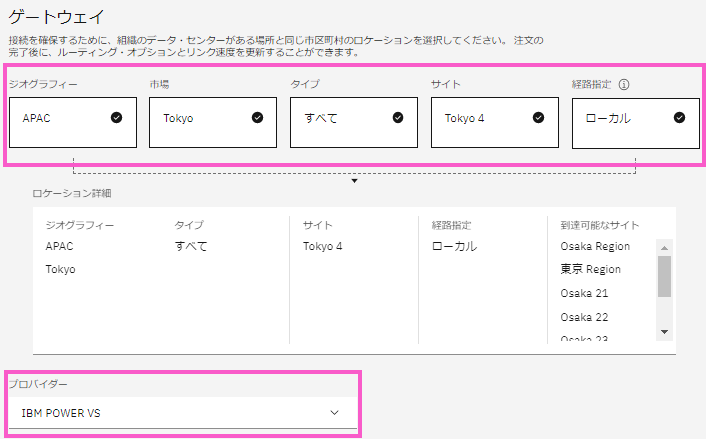
速度は、50Mbps~10Gbps まで8種類から選択可能です。どの速度でも金額は変わりません。IBM推奨は1Gbps以上です。

・速度とポート(1つ)を選択します。
> 速度:1Gbps(10Gbpsにしようかと思いましたが、何となく遠慮してみました)
> ポート:SL-TOK04-POWERIAASLITE-1-1-(ASR1)
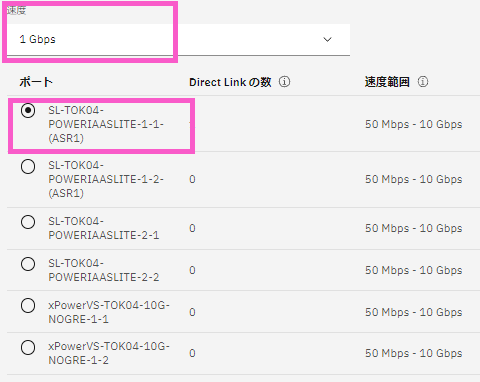
※ 選択するポートは「速度範囲」が当てはまるものを選びます。今回は、どのポートでも当てはまりますので一番上のポートを選びました。

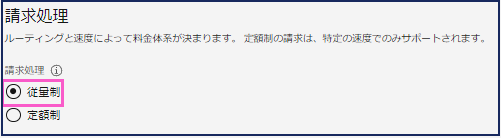
・「請求処理」で「従量制」を選択します。
・「BGP」は以下の通り選択および入力します
> BGPピアリング・サブネット:「IPの手動選択」を選択
> 範囲:「169.254.0.0/16」を選択(169.254.0.0/16 から)
> 自分のIPv4 CIDR:「169.254.0.2/30」を選択
> IBM IPv4 CIDR:「169.254.0.1/30」を選択
> BGP ASN:「64999」を入力
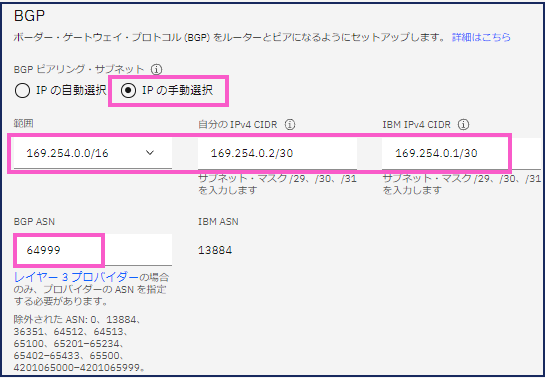
※ BGPピアリングは「169.254.0.0/16 」から範囲を指定します。今回は特に決めごともないので自由に設定しました。
※ BGP ASNは Direct Link Connect の構成ガイドにある通り、「64999」を指定します。

・「接続」は初期状態のまま変更しません。
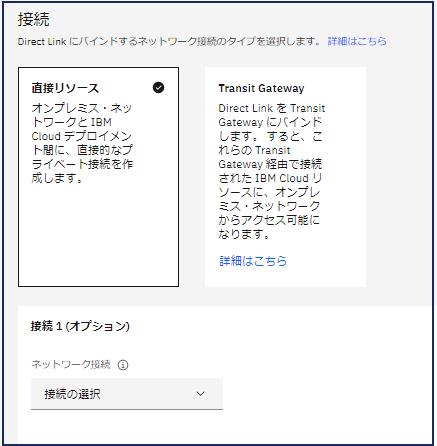
ここまで入力が出来たら構成パラメータの設定は完了です。

・画面の右側に表示されるサマリーを確認し「作成」ボタンをクリックします。
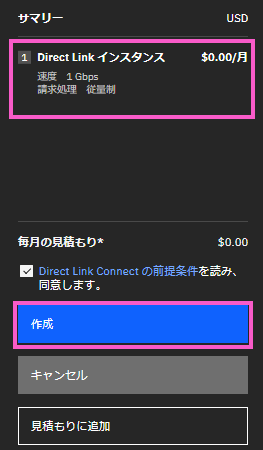
Direct Link Connect の作成が受け付けられたメッセージが出力されます。

暫く待つと Direct Linkの「状況」が「構成中」→「プロビジョン済み」に代わります。作成したDirect Link名「tok-powervs」 をクリックし詳細画面を表示します。
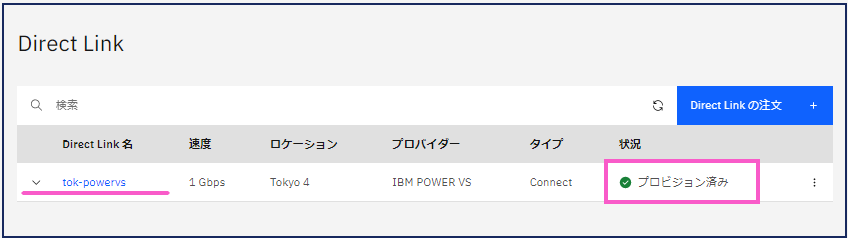
下記の詳細情報は「4) Caseを利用した接続依頼」で利用しますので、このまま表示させておくかコピペしておきます。
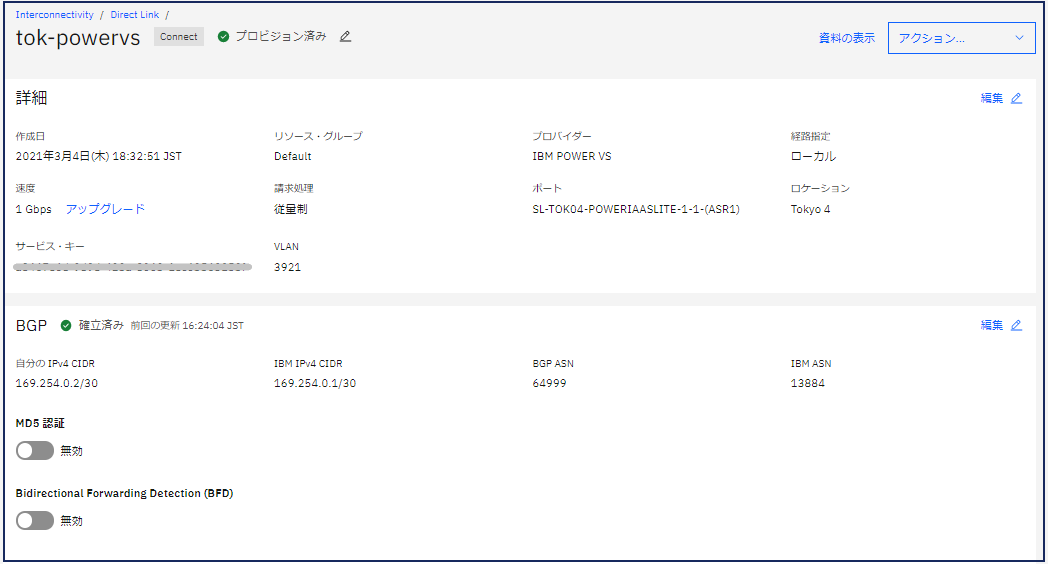
Direct Link Connect の作成が完了しました!


4) Caseを利用した接続依頼

次に、Power Virtual Server のAIX環境とDirect Link Connect の情報を紐付けるための作業を行います。この作業は、IBM Cloud のWEBポータル画面やIBM Cloud CLI 、API からは実施できません。Case を利用して、IBMのSEさん(?) へ接続のリクエストを出します。
Caseとは、IBMのサポートコミュニティの「問い合わせ」のことです

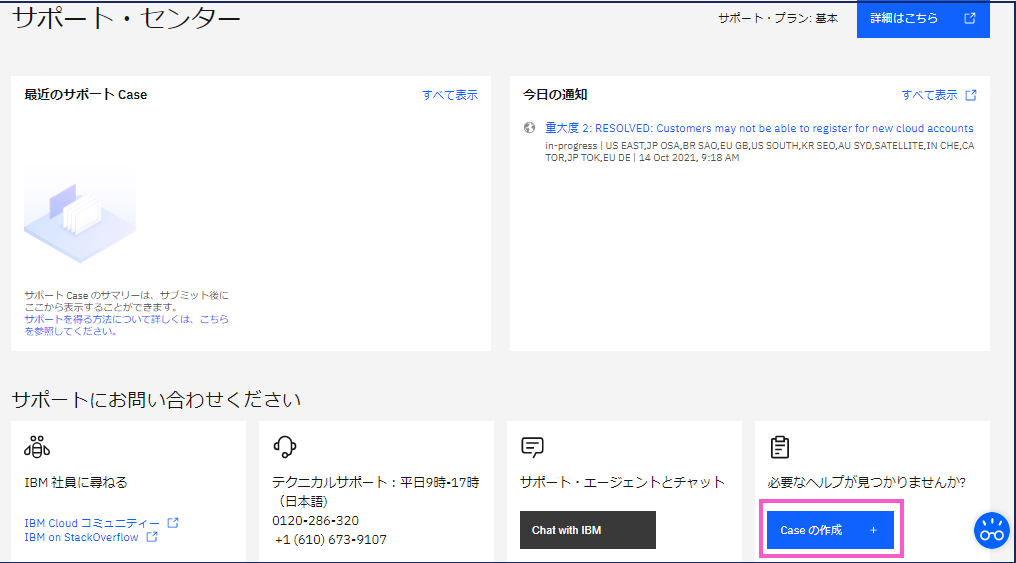
・IBM Cloud のWEBポータル画面の右上にある「サポート」をクリックします。

・「Caseの作成」をクリックします。
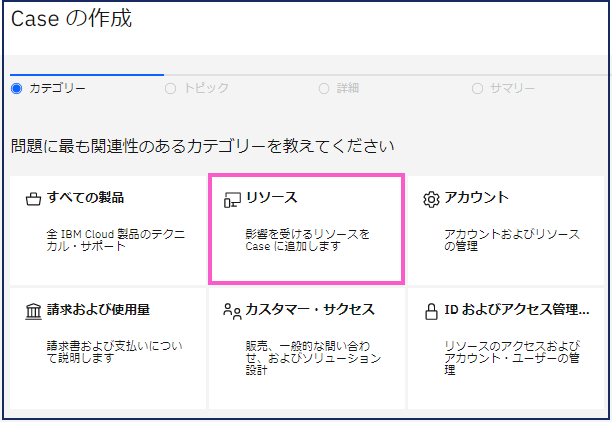
・「リソース」を選択します。
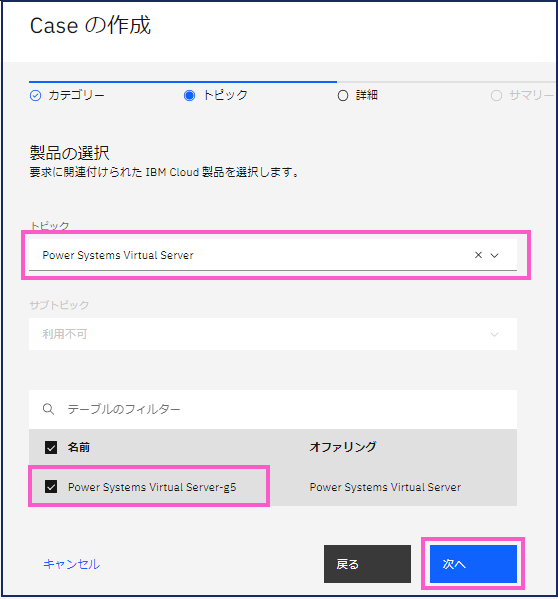
・「Caseの作成」画面で以下を選択し「次へ」をクリックします。
> トピック:「Power Virtual Server」をプルダウンから選択
> 名前:「Power Virtual Server-g5」にチェックを入れる
下記の画面に移動したら、依頼内容を記載することができます。
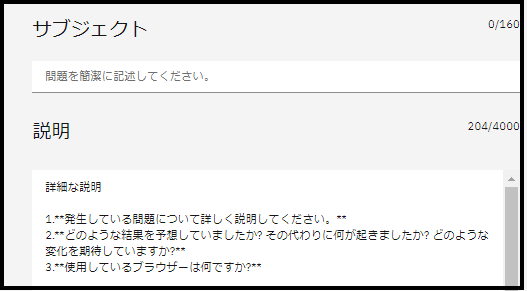
Caseに依頼する情報は、「3) Direct Link Connect の作成」の最後に表示した詳細情報を利用し、以下のように記載しました。Case は英語で記載する必要があります。
実は、日本語でCaseを依頼してしまったことがあったのですが(英語で記入することをすっかり忘れていました)、担当SEさんが丁寧に英語に翻訳してくださって「質問はこういう意味であっていますか?」と返信が来ました。優しいです。
Caseの記載方法はQiitaのブログを参考にさせてもらっています。

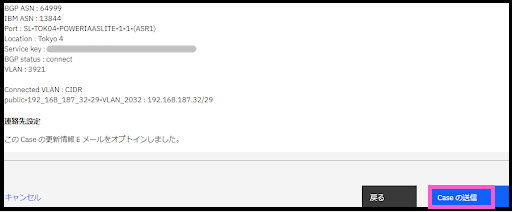
サブジェクト:PowerVS : Direct Link 2.0 Request 
説明:
<Inquiry regarding Direct Link Connect for PowerVS>
I ordered Direct Link Connect from IBM Cloud portal and its provisioning has finished.
The detail information is as follows.
Please proceed at Power VS side to establish Direct Link Connect. Thanks.

Data creaged : Tue,Mar 2,2021,13:49:39 JST
Resource group : Default
Provider : IBM POWER VS
Routing : Local
Speed : 1 Gbps
Billing : Metered
User CIDR : 169.254.0.2/30
IBM CIDR : 169.254.0.1/30
BGP ASN : 64999
IBM ASN : 13884
Port : SL-TOK04-POWERIAASLITE-1-1-(ASR1)
Location : Tokyo 4
Service key : (「サービス・キー」にある値を記載します)
BGP status : Idle
VLAN : 3921
Connected VLAN : CIDR
public-192_168_187_32-29-VLAN_2032 : 192.168.187.32/29

・記載が完了したら「Caseの作成」ページの一番下にある「次へ」をクリックします。
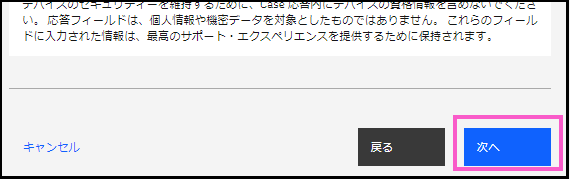
・記載した内容を確認し「Caseの送信」をクリックします。
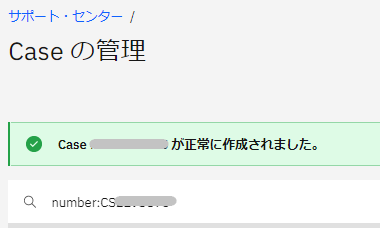
下記のメッセージが出力されたらCaseによる申請が完了しています。
 

数日後・・サポート・センターよりPower Virtual Server 側の接続が完了されたお知らせが来ました。
依頼内容を間違えてしまったのと少しのんびりやっていたので、接続完了まで5日くらいかかりました。Advanced Supportに入っていないので、対応はクイックではない印象ですが、Caseの担当SEさんより私の方がのんびり返信しているので問題ないです。
修正がなければ、2日程度時間を用意していれば確実に接続してもらえそうです。
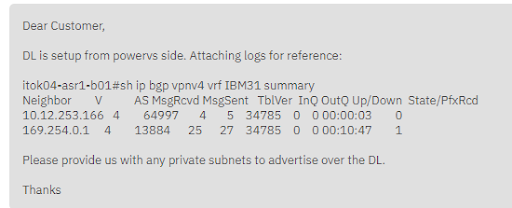
IBM CloudのWEBポータル画面ではBCPのステータスが「確立済み」になっていました。
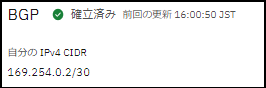
Direct Link Connect とPower Virtual Server の接続が完了しました!


5) VSI for VPC の作成

Direct Link Connect がPower Virtual Server と接続できたので、IBM Cloud の x86環境とちゃちゃっと接続したいところではありますが、実はまだ仮想プライベート・クラウド(VPC)もIBM Cloud のx86環境(仮想サーバインスタンス(VSI)) もありません。。

そのため、この検証のためにx86環境を作っていきます。画面ショットを取得していない部分は文字のみで説明しています。

・「ナビゲーションメニュー」から「VPCインフラストラクチャー」を選択します。
> 左のメニューから「VPC」を選択し、「作成」をクリックします。
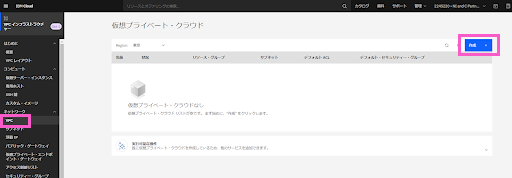
・「新規仮想プライベート・クラウド」の画面で以下のように入力・選択します。
> 名前:tok-vpc(任意の名前でOK)
> リソース・グループ:Default(変更なし)
> タグ:(記載なしのまま)
> Region:「東京」にチェック
> デフォルト・セキュリティー・グループ:「SSHを許可」「Pingを許可」にチェック
> クラシック・アクセス:「クラシック・リソースへのアクセスを有効にします」は無効
> デフォルトのアドレス接頭部:「各ゾーンのデフォルト接頭部の作成」にチェック

・「サブネット」の項目では「サブネットの追加」をクリックします。

・画面の左に「VPC用の新規サブネット」が表示されるので以下の情報を入力し「保存」をクリックします。
> 名前:tok-vpc-subnet(任意の名前)
> ゾーン:「東京1」(東京1~3まで選択できます)
> リソース・グループ:Default(初期値のまま)
> タグ:(記載なしのまま)
> IP選択範囲
>> アドレス接頭部:10.244.128.0/18
>> アドレスの数:256
>> IP範囲:10.244.1.0/24
> ルーティング・テーブル:(記載なしのまま)
> サブネット・アクセス制御リスト:(記載なしのまま)
> パブリック・ゲートウェイ:「接続済み」にチェック

保存が完了したらVPCの作成承認画面になりますので「仮想プライベート・クラウドの作成」をクリックしVPCを作成します。
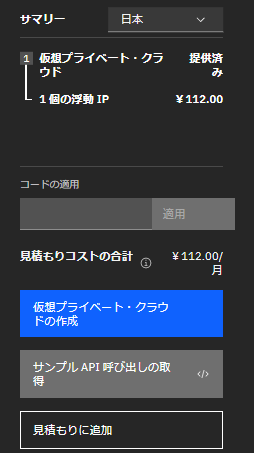
仮想プライベート・クラウド(VPC)の作成が完了しました!


続いて、VPCの中に仮想サーバ・インスタンス(VSI)を作成します。

・「カタログ」に「virtual server」と入力するとリストに「Virtual Server for VPC」が出てくるので選択します。
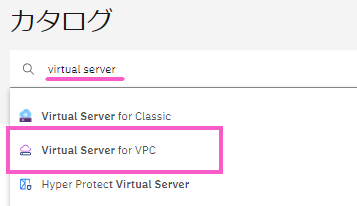
「VPC用の新規仮想サーバ」の作成画面になります。

・「詳細」では以下の通り入力・選択します。
> 名前:tok-test-vsi(任意の名前でOK)
> リソース・グループ:Default
> タグ:(記載なしのまま)
> ロケーション:東京1(東京1~3が選択できます)
> 仮想サーバのタイプ:パブリック
>    プロセッサー・アーキテクチャー:x86

・「オペレーティング・システム」と「プロファイル」は以下を選択しました。
(SSH鍵はAIXインスタンス作成時に作ったものを利用します)
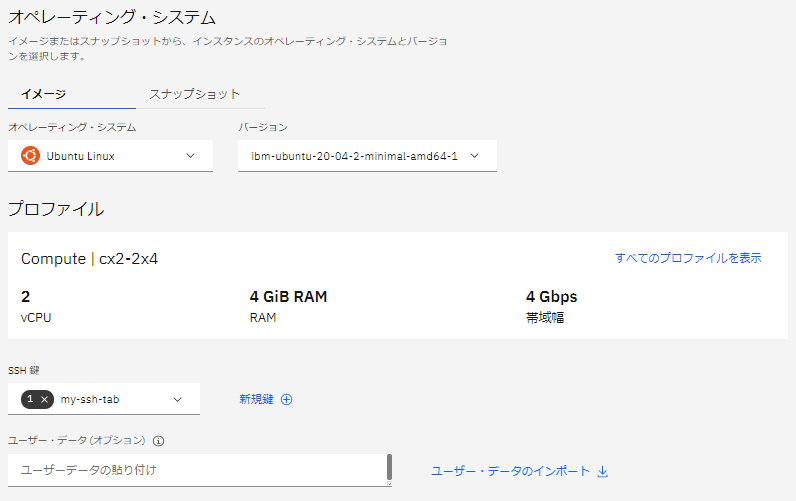
・「配置グループ」「ブート・ボリューム」「データ・ボリューム」は初期値のままとします。

・「ネットワーキング」では以下を選択します。
> 仮想プライベート・クラウド:tok-vpc (先ほど作成したVPC)

・「ネットワーク・インターフェース」は初期値のままとします。

ここまで入力と選択ができたら左画面に出力されているサマリーを確認し「仮想サーバ・インスタンスの作成」をクリックしてVSIを作成します。
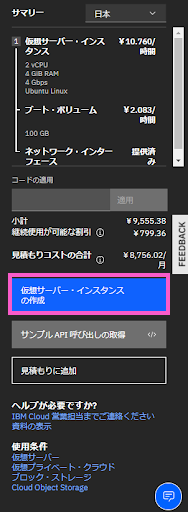
下記のような表示となります。
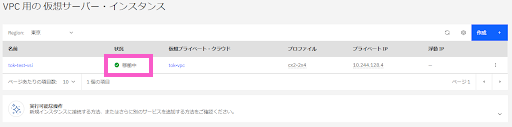
「状況」が「稼働中」になったら作成完了です(2分くらいで稼働中になりました)。

仮想サーバ・インスタンス(VSI)の作成が完了しました!


次に、VSIをインターネット経由でアクセスできるようにするために、浮動IPアドレスを作成して割り当てます。浮動IPは、フローティングIPとも呼ばれています。

・IBM Cloud ポータル画面の左上にある「ナビゲーション・メニュー」→「VPCインフラストラクチャー」→「浮動IP」を選択します。

・「VPC用の浮動IP」の画面で「作成」をクリックします。
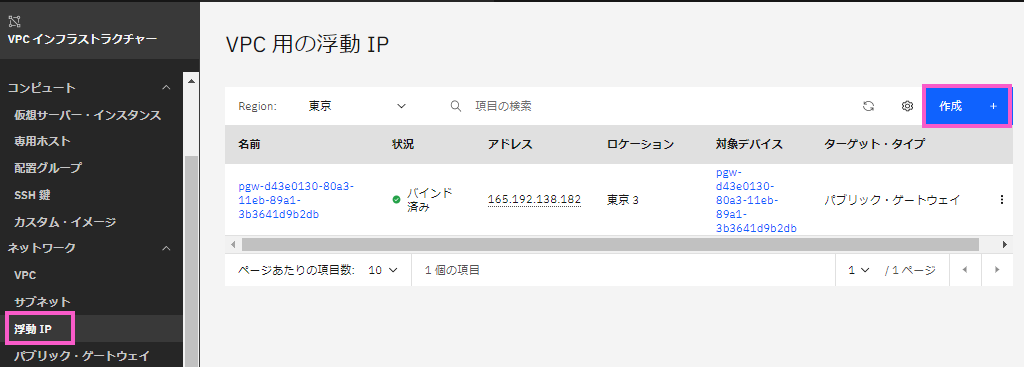
左画面に「浮動IPの予約」画面が出力されます。

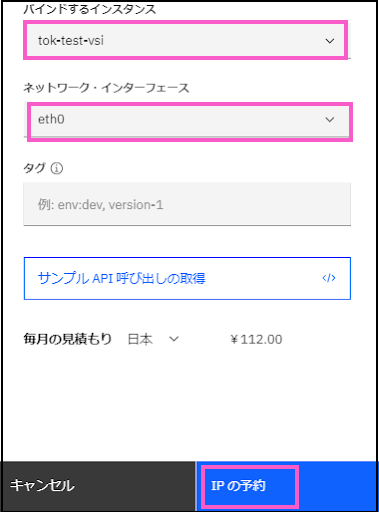
・「浮動IPの予約」画面では以下を選択・入力します。
> 浮動IP名:tok-test-vsi-ip(任意の名前でOK)
> リソース・グループ:Default
> タグ:(記載なし)
>ロケーション:「東京3」を選択
> バインドするインスタンス:「tok-test-vsi」を選択(作成したVSI)
> ネットワーク・インターフェース:「en0」を選択
すべての設定ができたら「IPの予約」をクリック
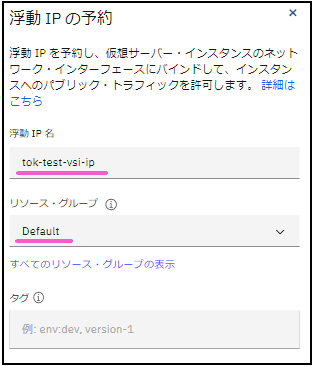
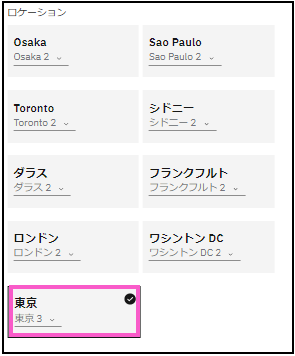
浮動IPが割り振られました。
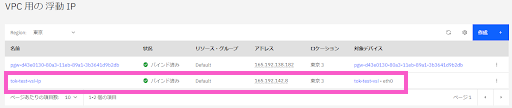
私のPCから作成した浮動IPに疎通できるか確認します。
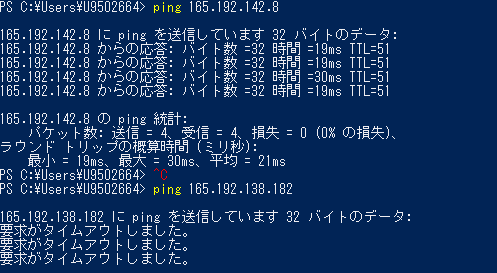
疎通ができました。

浮動IPの設定が完了しました!


6)AIX環境とx86環境の接続確認

いよいよ、Direct Link Connect と VPC を接続します。

・「ナビゲーションメニュー」→「相互接続性(Interconnectivity)」→「Direct Link」で「Direct Link」の画面を表示します。
・左の3つの点をクリックし「接続の追加」を選択します。
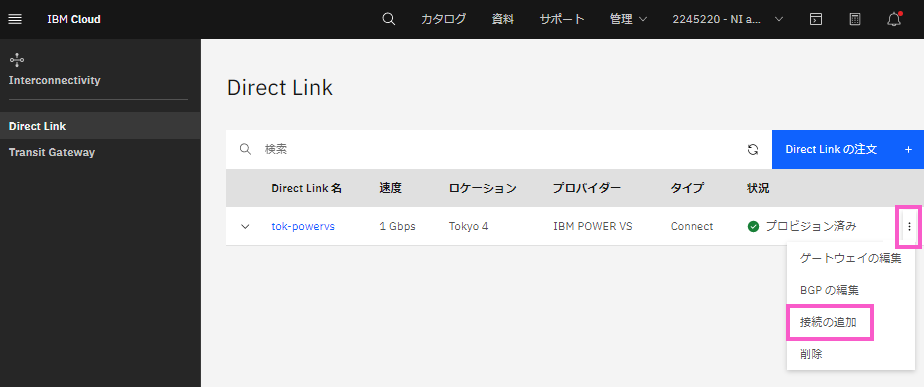
・「接続の追加」で以下を選択・入力し「追加」をクリックします。
> 接続の作成:アカウントに新規接続を追加します。
> ネットワーク接続:VPC
> 地域:東京
> 使用可能な接続:tok-vpc
> 接続の名前:tok-powervs(任意の名前)
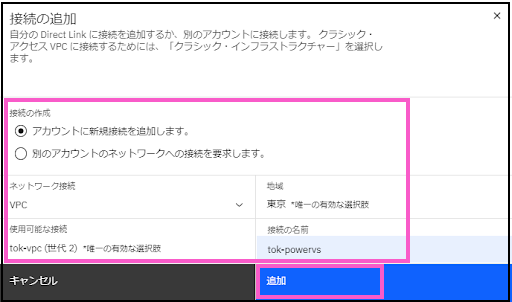
以下のメッセージが出力されます。

2分程度経つと、状況が「作動可能」になります。
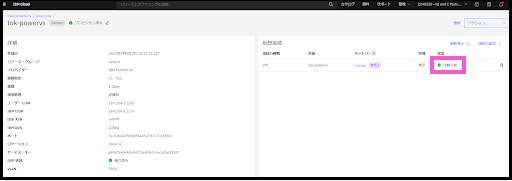
これで、VPC と Direct Link Connect がつながりました。

AIX環境とx86環境間でPing疎通ができるかの確認を行います。

・AIXインスタンスにログインし、VSI環境にpingを投げます。
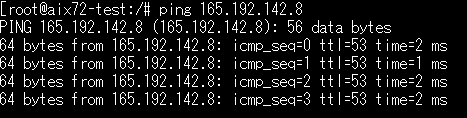
AIX環境とx86環境が疎通できました!

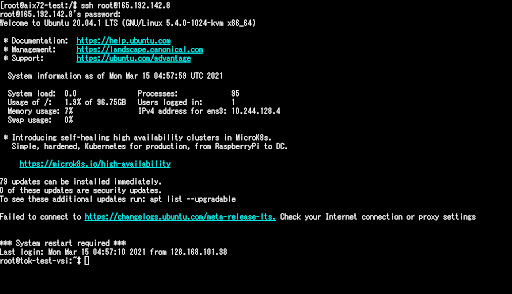
AIXサーバからVSIのubuntuサーバにssh でログインできることも確認できました。
 

今回で Power Virtual Server のブログは終了です。
検証を通して沢山の新しい知識を培うことができ、とても充実した機会でした!


最後に

2021年は多くのお客様が、Power Systems のオンプレミス更改の考え方を見直すと同時に、 クラウド化を本格的に検討されました。

特に、中小企業のお客様は、クラウド化を選択することで得るメリットがお客様ご自身の負担やストレスを減らす手助けになられたように感じます。

2021年10月から、Power Virtual Server は安価な新ネットワークサービスが開始になったり、IBM i  のライセンス移行オファリングが始まったりと、ユーザの目線に立った新機能が続々登場しています。
より身近なクラウドになってきました。

さて、2022年はアフターコロナが訪れるでしょうか。
海外旅行に行きたいです。


お問い合わせ

この記事に関するご質問は下記までご連絡ください。

エヌアイシー・パートナーズ株式会社
技術支援本部

E-Mail:nicp_support@NIandC.co.jp


その他の記事

2026年02月26日

【参加レポート】「watsonx Tech Challenge 2025」に参加してきた

公開日:2026-02-26 こんにちは、てくさぽブログメンバーの高村です。 2026年2月12日・13日に、愛徳会主催(日本IBM共催)のイベント「watsonx Tech Challenge 2025」がIBM箱崎にて開催され、昨年に引き続き弊社は6名で参加しました。 本記事では、イベントの様子をレポートいたします。 目次 イベントの概要 イベント当日までの準備 イベント当日 さいごに お問い合わせ イベントの概要 このイベントは、IBM watsonx を活用してビジネスを具現化できる技術者を育成することを目的としたハッカソン/アイディアソンです。 今年は「地域課題の解決(人口減少・少子高齢化・労働力不足)」「環境問題対策」「わくわく社会の実現」「顧客が直面する課題」の4つをテーマに、watsonxのAIエージェントでどう解決できるかをチームで検討し、ソリューションを発表します。 私たちのチームは、IBMのAIエージェント製品であるwatsonx Orchestrateを活用した解決策を検討し、モックを作成し発表しました。 イベント当日までの準備 昨年はテーマやペルソナの絞り込みに時間を要した反省から、今年はスケジュールを組んで早期決定を目指していました。しかし議論を重ねるにつれ、「課題が小さすぎないか」「このソリューションでは売れないのではないか」「この業界には刺さらないのではないか」と意見が白熱。紆余曲折の末、イベント前々日にテーマ・ペルソナ・解決策の方向性を確定し、食品製造業における食品ロス削減と業務効率化を主題に据えることで合意しました。 なかなか方向性が定まらないことに焦りもありましたが、課題設定に際して国内の食品ロスの現状や事業側の事情を資料で下調べしたことで、普段は意識しない問題まで理解が深まり、良い学びとなりました。また各メンバーが調査結果を持ち寄って意見交換を重ね、整合性のあるロジックで方向性を定められたと思います。 イベント当日 1日目 始めに発表順の抽選があり、今年はIBM様の次で2番手となりました。続いて各チームの部屋が割り振られ、発表準備へ。私たちは、食品製造業における食品ロス削減と業務効率化をテーマに、watsonx Orchestrateを活用し、AIによる需要予測に基づいて在庫を最適化し、生産数の決定から生産管理システムとの連携、発注までを一気通貫で実行するAIエージェントを提案することにしました。 2日目 発表は午後からとなり、午前中は各チームとも準備に集中します。私たちは新たな挑戦としてスキット(寸劇)形式での発表を選択し、発表シナリオと台本の作成、モック制作に分かれて作業しました。モック制作では IBM Bob を活用し、チャットでソリューション概要を伝え、Bobにエージェントの定義ファイルを生成してもらいました。watsonx Orchestrate環境に定義ファイルをインポートし、ソリューションの動きが分かるモックを約1時間半で形にでき、IBM Bobの生産性の高さに驚かされました。

2026年02月26日

【てくさぽBLOG】IBM Bobで市民開発に挑戦

更新日:2026-02-26 公開日:2026-01-22 [2026年2月26日追記]IBM Bob の提供開始日(GA)が発表されました。 2026年3月24日 また、Early Access 版の新規受付は終了となりました。 *  *  *  *  *  * こんにちは。てくさぽBLOGメンバー村上です。 2026年も、気づけばもう1月が駆け抜けていきそうですね。 さて今回は「IBM Bob」検証シリーズPart2をお届けします(Part1 はこちら)。 前回はBobの主要機能のひとつである「Explain機能(コード解析)」をご紹介しました。 今回はコード生成を行う機能「Generate機能」に注目し、アプリケーションの開発に挑戦した内容をお届けします。 目次 はじめに IBM Bob のGenerate機能で市民開発を試してみた Generate機能の他社製品との比較 さいごに お問い合わせ はじめに 現在、私たちのチームではIBM BobのPreview版(Early Access版)を利用し、Generate機能によってBobがどんなコード生成ができるのか、どこまでの領域をカバーできるのか、そして実際の業務がどれほど効率化されるのか、その実力と効果を検証しています。 これまでに実施したGenerate機能の検証例 ・IBM Bobでwatsonx Orchestrate(wxO)のAIエージェントを作成 ・Bobで生成したマークダウン形式のファイルをExcelへ出力するツールの作成 ・チーム内で利用している勤怠確認用のスプレッドシートを操作性の高い「出退勤管理アプリ」にする開発 今回はこの中から、他社製品との比較が行いやすく、IBM Bob ならではの特徴をより分かりやすく伝えられると考えた「出退勤管理アプリ」に焦点を当ててご紹介します。 IBM Bob がどこまで意図通りの開発ができるか、また、他製品と比較した内容も合わせてお届けします。 IBM Bob のGenerate機能で市民開発を試してみた 「出退勤管理アプリ」作成の過程や成果としてご紹介する内容は下記です。 プロンプトの強化:曖昧な指示を具体的に補完 チャットモードを利用した対話型開発 完成した成果物の紹介 プロンプトの強化による成果物の比較 1. プロンプトの強化:曖昧な指示を具体的に補完 まず、「出退勤管理アプリ」の完成イメージをBobに伝えます。 Bobのチャット画面に、下記のように要件を箇条書きで記載し、要件を書き終わったら「プロンプト強化機能(Enhance Prompt)」ボタンを押下しプロンプトを強化しました(プロンプトの強化についてはPart1のブログでも記載しています)。 上記のプロンプトが下記のプロンプトに強化されました。 チーム向け勤怠管理Webアプリケーションを以下の仕様で開発してください。   【基本機能】 メンバー全員が互いの勤怠状況を閲覧可能なチーム勤怠管理システムを構築します。 各メンバーは個人アカウントでログインし、自分の勤怠データのみ編集権限を持ち、他メンバーのデータは閲覧のみ可能とします。 【画面構成】 1. 当日勤怠一覧画面:本日の全メンバーの勤怠状況を一画面で一覧表示し、各メンバーの勤務場所、勤怠種別、勤務開始・終了時刻、備考を即座に把握できるダッシュボード形式とします 2. 個人別勤怠カレンダー画面:メンバーごとに過去の勤怠実績と未来の勤怠予定を時系列で確認・管理できるページを用意し、日付範囲を指定して表示できるようにします 【勤怠データ入力機能】 実績入力:毎日の勤務開始時と勤務終了時に手動で時刻を入力する機能を実装します。入力フォームはシンプルで素早く操作できるUIとします 予定入力:複数日分の勤怠予定を一括登録できる機能を実装し、登録後もいつでも個別または一括で変更・削除が可能とします 【勤務場所の選択肢】 - テレワーク - 聖路加オフィス - 外出 - その他 各勤怠記録に対してドロップダウンまたはラジオボタンで選択できるようにします 【勤怠種別の選択肢】 - 休(終日休暇) - AM休(午前休) - PM休(午後休) - 時間休 - FLEX(フレックス勤務) 勤務場所と同様に選択式で入力できるようにします 【備考欄】 各勤怠記録に自由記述可能な備考欄を設け、特記事項や補足情報を入力できるようにします 【認証・権限管理】 初期メンバー5名分のアカウントを作成し、各メンバーは個人名でログインします。 パスワード設定機能を実装し、初回ログイン時または設定画面から任意のパスワードに変更可能とします。編集権限は自分の勤怠データに限定し、他メンバーのデータは読み取り専用とします 【技術要件】 レスポンシブデザインでPCとモバイル端末の両方で快適に操作できるようにし、 データの永続化にはデータベースを使用してください。モダンなWebフレームワークを使用し、保守性と拡張性の高いコード構造で実装してください 「プロンプト強化機能」を利用することで、説明が不足している部分をBobが具体的に補完し、精度の高いプロンプトへとブラッシュアップしてくれます。 これにより、要件の意図を正しく反映させるための具体的な指示が整いました。 補足ですが、私は拡張機能として「Japanese Language Pack for Visual Studio Code」を導入し、IDEを日本語化して利用しています。 (拡張機能の適用方法はPart1のブログにしています) 2. チャットモードを利用した対話型開発 次に、IBM Bob のチャットモードを試してみました。今回利用したのは「Planモード」です。 Planモードを選択した理由は、まずBobが計画立案をしてくれ、その計画を人間側が理解・承認してから開発を進められると思ったためです。 Planモードを利用して先ほど強化したプロンプトをチャット画面から流すと、Bobが下記のように指示が漏れている部分を確認してくれました。 技術スタックの確認: このWebアプリケーションの技術スタックについて、どのような構成を希望されますか? 詳細な設定確認: 初期メンバー5名の名前を教えてください。ログイン時に使用するユーザー名として設定します。 このように、Bobが具体的な選択肢やデータの入力を促してくれるため、抜け漏れのない状態で計画を立て、実装へと進めることができます。 全ての要件が明確になると、Todoリストが作成されました。 このTodoリストを承認した後は、Bobがリストを上から順番に自動で進めてくれます。 プログラムを作成する工程まで行くと「Codeモードに切り替えます」と宣言があり、チャットモードがPlanモードからCodeモードに自動で切り替わり、実装フェーズへ移行しました。 この流れは非常にスムーズで、Bob の優秀さに感心しました。 ちなみに、私のPCにはNode.jsがインストールされていなかったのですが ・Node.jsのダウンロード、インストール方法 ・コマンド実行がうまくいかなかったときのトラブル対応 は、全てBobが教えてくれました。 教えてもらう相手が人間だと、ある程度調べてから聞かないと迷惑だよなぁ・・と思ってしまうような疑問でも、Bobになら遠慮せず聞くことができるので、スピードを落とさずに作業を進めることができました。 3. 完成した成果物の紹介 こうしたプロセスを経て完成した「出退勤管理アプリ」がこちらです。 市民開発への挑戦を決めた当初は、「どのような指示を出せばいいのか」と少し身構えていました。しかし、実際には細かな指示に悩む必要はなく、Bobがプロンプト強化機能やチャットモードを通じて、使い勝手の良いアプリケーションを自律的に構築してくれました。 完成した「出退勤管理アプリ」には、ユーザー別のログイン機能だけでなく、パスワード変更やチームメンバーが各自のPCからアクセスできる外部接続の仕様まで標準的に実装されており、その完成度の高さには正直驚かされました。 4. プロンプトの強化による成果物の比較 「1.プロンプトの強化」にて、プロンプトを強化してからアプリケーションを作成する方法を記載しましたが、試しに、プロンプトは強化せずに「出退勤管理アプリ」を作成してみました。 成果物にどのような違いが現れたかをご紹介します。 プロンプト強化前 指示が曖昧だった機能は実装されなかった プロンプト強化後 イメージしていた機能が全て実装された プロンプトを強化し指示の解像度を上げることが、そのままアプリケーションの完成度に直結することを実感した検証となりました。 Generate機能の他社製品との比較 さて、今回の検証では「他社製品ではどのような結果になるか」も合わせて検証しました。 正確に比較するため、他社製品もBobと全く同じプロンプトを用いて検証を行っています。 両者の操作感やアウトプットを細かい観点で比較し、Bobの特徴としてお伝えしたい部分を下記の表にまとめました。 比較項目 IBM Bob 他社製品 ドキュメント生成 基盤~運用に関するドキュメントを作成 ・基本設計書 ・詳細設計書(実装計画書) ・使い方ガイド(README) ・開発設計書 ・導入手順書(SETUP GUIDE) ・障害対応手順書(作業中のトラブル対応) 開発視点のドキュメントを作成 ・要件定義書 ・基本設計書 ・詳細設計書(実装計画書)   アーキテクチャのレベル 本番運用に耐えうる可用性・信頼性を考慮した構成 (フロントエンド・バックエンドの分離) すぐに動く構成 (フロントエンド・バックエンドを分離しない構成) デプロイの容易性 〇 ・プロンプト強化により不足情報が補完 ・選択肢(推奨案)が提示され対話を通じてステップバイステップで進められる △ ・プロンプト補完の機能は見当たらない ・選択肢が提示されることはなかった 今回の比較検証を通して、IBM Bobの自律型エージェントとしての高い実力を実感しました。 実運用に耐えうる構成を自動で選択してくれる点はとても心強いです。また、基盤から運用までを網羅する圧倒的なドキュメント生成力や、対話を通じて迷わず進められるデプロイ支援により、開発のハードルが下がるだけでなく、実装の透明性も高いレベルで担保されています。 作った後もチームや組織で説明・維持ができる、という安心感こそが、IBM Bobが組織利用を見据えたエンタープライズ向けの製品であると言える大きな理由なのだと感じました。 さいごに Part2となる今回のブログは、IBM Bobの「Generate機能」を使った市民開発をご紹介しました。 実際にBobと一緒にアプリケーションを作ってみて、やっぱりBobは頼りになる相棒でした。 (最近、Bobを実在する人のように「Bobさん」と呼んでしまうことがあります) 私は開発業務に深く携わった経験はほとんどありませんが、今回の検証を通じて、自分の手で形にできるワクワク感を肌で感じることができました。 これからも、この頼もしい相棒と一緒に業務の新しい形を探り、その可能性をパートナーの皆さまにもお届けしていきたいと思います。 お問い合わせ エヌアイシー・パートナーズ株式会社 技術企画本部 E-Mail:nicp_support@NIandC.co.jp .highlighter { background: linear-gradient(transparent 50%, #ffff52 90% 90%, transparent 90%); } .anchor{ display: block; margin-top:-20px; padding-top:40px; } .btn_A{ height:26px; } .btn_A a{ display:block; width:100%; height:100%; text-decoration: none; background:#eb6100; text-align:center; border:1px solid #FFFFFF; color:#FFFFFF; font-size:16px; border-radius:50px; -webkit-border-radius:50px; -moz-border-radius:50px; box-shadow:0px 0px 0px 4px #eb6100; transition: all 0.5s ease; } .btn_A a:hover{ background:#f56500; color:#999999; margin-left:0px; margin-top:0px; box-shadow:0px 0px 0px 4px #f56500; } .bigger { font-size: larger; }

2026年02月26日

【てくさぽBLOG】IBM BobでRPG解析!複雑なロジックを一瞬で整理し、実務の即戦力に

更新日:2026-02-26 公開日:2025-12-24 [2026年2月26日追記]IBM Bob の提供開始日(GA)が発表されました。 2026年3月24日 また、Early Access 版の新規受付は終了となりました。 *  *  *  *  *  * こんにちは。てくさぽBLOGメンバー村上です。 今年の10月にIBM Tech Xchange 2025 Orlandoにて電撃発表された話題のIBM Bob はご存じですか? 今回は、IBM Bob をTech Preview版で検証している状況をタイムリーにお伝えいたします! 目次 IBM Bobってどんな製品? Explain機能を試してみた Explain機能の他社製品との比較 さいごに お問い合わせ IBM Bob ってどんな製品? IBM Bob は、2025年10月の IBM TechXchange 2025 Orlando で発表された AIエージェント型のIDE(統合開発環境)です。 単なるAIアシスタント開発を超え、ソフトウェア開発ライフサイクル全体を自律的に動かし、生産性と品質を大幅に向上させることができる製品です。 IBM Bobが得意なこと ソフトウェア開発とモダナイゼーションを変革 • 複数のモード (プラン、コード、質問、アドバンスド) を装備 • アプリケーション設計、コード説明、コード生成、テスト生成、ドキュメント作成 • 開発者の作業に応じて最適なLLMを選択 幅広い言語に対応 • RPG, COBOL, CL, SQL, DDS • Java, Python, JavaScript, TypeScript, Node.js, bash など IBM Bobを利用するメリット 「システムの理解」にかかるコストを戦略的投資へ転換 ・開発スピードが劇的に向上 ・エンジニアの業務時間の多くを占める「既存コードの解析」という非生産的な時間を、AIによって極小化 ・解析に費やしていた膨大な工数を、新しいビジネスモデルの構築や機能拡張へ再配置 プロジェクト内の知識共有(可視化) ・プロジェクトメンバー全員が常に「今、正しく動いている仕様」を共有できる ・新メンバーへの引継ぎが容易で立ち上がりが早くなる AIによる標準化でガバナンスの聞いた開発体制を実現 ・品質のばらつきを抑えエンタープライズレベルのガバナンスを維持し構築を支援   定型的な解析はBobに委ね、エンジニアはより高次元な創造性に知力を注ぐ。 そんな、互いの強みを活かし合える知的な相棒になってくれそうです! Explain機能を試してみた 検証の背景 今回、IBM i(AS400) で利用する言語、RPGにフォーカスして検証を行いました。 現在、多くの企業で課題となっているのが、IBM i(AS400)上で長年稼働し続けているRPGプログラムの保守・継承です。 IBM i はその堅牢性ゆえに、10年以上前に書かれたコードが一度も改修されずに現役で動き続けているケースも珍しくありません。 しかし、その代償として「詳細設計書が消失している」「担当SEが高齢化し仕様がブラックボックス化してしまいそう」という深刻な問題が浮上しています。 後継者不足も重なり、このままではシステムの維持そのものが危ぶまれる未来がすぐそこまで来ています。 そこで期待されるのが、AIの力による「リバースエンジニアリング」です。人力では途方もない時間と労力がかかる既存コードからの仕様解読をAIが肩代わりし、さらに「現役エンジニアがそのまま実務に使えるレベルの、精度の高い設計書」を書き出すことができれば、属人化の解消へ向けた大きな一歩となります。 IBM Bobには、主に以下の4つの強力な機能が備わっています。  - Explain(説明):プログラムを解析、説明  - Transform(変換):プログラミング言語のバージョンアップ、モダナイズ  - Refactor(リファクタリング):コードの構造を最適化、保守性の向上  - Generate(生成):プログラム・アプリケーションの作成 今回の検証は、上記の背景より「Explain(説明)」機能に主眼を置いています。 IBM Bobが複雑なRPGの構造をどこまで正しく理解し、実務に耐えうる高精度な詳細設計書を再現できるのかを検証しました。   検証内容 検証では、ローカルPCに保管した既存のRPGプログラムを対象に、IBM Bob がどこまで実務に即したアウトプットを出せるかを試しました。 【検証のステップ】 事前準備: RPGのプログラムが保管されているローカルフォルダを参照先として指定 基本操作: Bobのチャット画面にて、解析対象のRPGプログラムを指定し「プログラム詳細設計書」を作成するように日本語(自然言語)で指示 環境拡張: Bob内のメニュー「Extensions」から「Mermaid Chart」のPluginを導入。出力された構成図(Mermaid形式)をより視覚的に確認できる環境を準備。 【検証の結果】 検証を通じて驚かされたのは、Bobの解読の速さと正確さです。 RPG特有の複雑な指標や深いネスト構造であっても、ロジックの骨組みが明瞭に描き出されており、要点が紐解かれるような丁寧さと平易さを兼ね備えたアウトプットとして提示されました。そして、文章による解説に加え、Mermaid図によって視覚的に補完されたフローは非常に分かりやすく、文字だけでは追い切れない処理の全体像を一目で把握することが可能となりました。 Bobで作成したプログラム詳細設計書は、これまで他社のAIツールを試しては『実務で使うにはまだ早い』と限界を感じてきた熟練の技術者さえも、思わず目を見張るほどの解析精度でした。 そして、Bobのチャット画面で指示を出す際の「Enhance Prompt(プロンプト強化)」ボタンは非常に便利でした。 「Enhance Prompt」ボタンは、指示内容をAIが解釈し、より精度の高い回答を引き出すために最適なプロンプトへと補ってくれます。 これにより、AIへの指示出しに慣れていない技術者でも、簡単に質の高い設計書を作成することができそうです。 今後の検証 現在、プログラム設計書作成の次のステップとして、作成したプログラム詳細設計書を利用してコード生成(Generate)やコード改修(Refactor)を行う検証を実施しています。 これにより、コードに直接手を入れなくても、詳細設計書の一部分を人間の言葉で直すだけでコード側に修正が及ぶようにできると考えております。 また、人間が気付かない関連している他のプログラムコードの修正箇所も気付いてくれるかもしれません。 また、Bobのチャット画面で、回答の精度を最大化するために、チャットモード(※)を切り替えた検証も行っており、Bobと対話しながら特定箇所を修正・作成することも試行しています。 ※「チャットモード」のおススメ利用シーン(Bob自身に聞いてみました)  - Code: コード作成・修正時  - Plan: 設計・計画立案時  - Ask: 質問・説明が欲しい時  - Advanced: 複雑なコード実装時 Explain機能の他社製品との比較 さて、チーム内では他社製品も交えた横並びの比較検証を進めています。 同じ指示(プロンプト)を出し、コード解説の深さや図解の分かりやすさをプログラム詳細設計書(Explain機能)作成の観点で比較しましたのでご紹介します。 項目 IBM Bob A社製品 B社製品 解析制度と網羅性 ◎ 高度な構造解析と高精度な図解 〇 基本情報の列挙と標準的な図解 〇基本値の抽出がメイン 可読性・理解しやすさ ◎ 豊富な図解量と手順レベルの解説 〇 簡潔な説明(Bobに比べ情報不足) △ パラメータの羅列に近い 柔軟性・拡張性 ◎ 任意フォルダ参照・MCP連携に対応 〇 MCP連携対応 〇 MCP連携対応 総合判定 ◎ 〇 〇 ※入力するプロンプトの内容によって得られる結果が異なる場合があります 今後、Generate機能やTransform機能でも比較検証を続けてみたいと思います。 さいごに 私自身、Bobに出会ってその賢さに驚かされましたが、今では複雑なコードを健気に読み解いてくれるBobが、どこか可愛らしい相棒のようにも感じています。 今回の検証を通じて、あまりに古すぎて誰も手を付けたがらなかったRPGプログラムも、決して攻略不可能なものではないと確信しました。 Bobという頼れる相棒がいれば、眠っていた過去の遺産は必ず未来の資産へと変えられます。 皆様もぜひ、この新しい開発の形を体感してみてください。 Tech Preview版 申し込みURL: https://ibm.biz/Try-Bob 末筆ながら、本年も「てくさぽBLOG」を見てくださりありがとうございました。 新しい年が、皆様にとってさらなる飛躍の年となりますよう心よりお祈り申し上げます。 お問い合わせ エヌアイシー・パートナーズ株式会社 技術企画本部 E-Mail:nicp_support@NIandC.co.jp     .bigger { font-size: larger; } .highlighter { background: linear-gradient(transparent 50%, #ffff52 90% 90%, transparent 90%); } .anchor{ display: block; margin-top:-20px; padding-top:40px; } .btn_A{ height:30px; } .btn_A a{ display:block; width:100%; height:100%; text-decoration: none; background:#eb6100; text-align:center; border:1px solid #FFFFFF; color:#FFFFFF; font-size:16px; border-radius:50px; -webkit-border-radius:50px; -moz-border-radius:50px; box-shadow:0px 0px 0px 4px #eb6100; transition: all 0.5s ease; } .btn_A a:hover{ background:#f56500; color:#999999; margin-left:0px; margin-top:0px; box-shadow:0px 0px 0px 4px #f56500; } .table { border-collapse: collapse; border-spacing: 0; width: 100%; } .td { padding: 10px; vertical-align: top; line-height: 1.5; } .tbody tr td:first-child { font-weight: bold; width: 20%; } .tbody tr td:last-child { width: 80%; } .ul { margin: 0 !important; padding: 0 0 0 20px !important; } .ol { margin: 0 !important; padding: 0 0 0 20px !important; } .tr { height: auto; } .table { margin: 0; } *, *:before, *:after { -webkit-box-sizing: inherit; box-sizing: inherit; } .html { -webkit-box-sizing: border-box; box-sizing: border-box; font-size: 62.5%; } .btn, a.btn, button.btn { font-size: 1.6rem; font-weight: 700; line-height: 1.5; position: relative; display: inline-block; padding: 1rem 4rem; cursor: pointer; -webkit-user-select: none; -moz-user-select: none; -ms-user-select: none; user-select: none; -webkit-transition: all 0.3s; transition: all 0.3s; text-align: center; vertical-align: middle; text-decoration: none; letter-spacing: 0.1em; color: #212529; border-radius: 0.5rem; } a.btn--orange { color: #fff; background-color: #eb6100; border-bottom: 5px solid #b84c00; } a.btn--orange:hover { margin-top: 3px; color: #fff; background: #f56500; border-bottom: 2px solid #b84c00; } a.btn--shadow { -webkit-box-shadow: 0 3px 5px rgba(0, 0, 0, .3); box-shadow: 0 3px 5px rgba(0, 0, 0, .3); }

2026年02月18日

【開催レポート】IBM様主催 Bobathon in Tokyo - IBM Bobで何が生まれた?

公開日:2026-02-18 2月12日、日本IBM様 箱崎オフィスにて、弊社(NI+C Partners)のパートナー様を対象としたハッカソン「Bobathon(ボバソン)」を開催しました。 Bobathonでは、次世代AIエージェント型開発支援ツールである「IBM Bob」を活用。 USより来日したIBM Bobの開発責任者や、GlobalのTechリーダーをファシリテーターに、 Early Access版(早期アクセス版)のBobを使い倒す、非常に濃密で実践的なワークショップとなりました。 目次 イベント概要 IBM Bobで形にした驚きの活用アイデア パートナー様からのリアルな声 今後の展望とアクション お問い合わせ イベント概要 参加: 7社 17名 目的: IBM Bobを用いた自社利用の具体化、およびお客様への提案アイデアの磨き込み 手法: IBM Bobの実機を使用し、テーマに沿った実践的なプロトタイピングを実施 IBM Bobで形にした驚きの活用アイデア 各社チームに分かれ、Bobを操作しながら導き出された活用案は、どれも現場の課題に即した非常に具体的なものでした。 業務自動化: 紙の社内申請のデジタル化、RFP回答の自動補助、プロジェクトメンバーの最適アサイン 開発・モダナイズ: レガシーRPGコードの解析・モダナイズ支援、ETL構成の自動確認・移行 戦略・分析: 食品ロス防止の在庫分析、特許情報の収集・解析による知財戦略の高度化 スピード開発: キャンペーンサイトの短期間構築・運用 パートナー様からのリアルな声 実際にIBM Bobを触り、他社の活用法を目の当たりにした皆様からは、驚きと期待の声を多数いただきました。 他のパートナー様のアウトプットを見て、業務活用のイメージがぐんと広がりました 自分の中にはなかったアイデアに触れ、非常に刺激になりました 「ついに開発もここまで来たか!」と驚きました。実機を触ることで、想像以上に参考になるイベントでした 立場や業務によって、Bobの用途が無限に広がることを実感できました 今後の展望とアクション 今後は、検討いただいた内容をクライアントゼロとしてご活用いただくこと、および、実案件への提案展開を全力でご支援してまいります。 また、弊社は今後も、IBM様と協業し継続的な「Bobathon」の開催を予定しています。 IBM Bobの社内評価・PoC・導入ご支援 お客様への提案同行のご依頼 これらに関するご相談は、ぜひお気軽にお問い合わせください。 最後になりますが、ご参加いただいたパートナーの皆様、そして素晴らしいファシリテーションをいただいたIBMの皆様、本当にありがとうございました! お問い合わせ エヌアイシー・パートナーズ株式会社 技術企画本部 E-Mail:nicp_support@NIandC.co.jp .highlighter { background: linear-gradient(transparent 50%, #ffff52 90% 90%, transparent 90%); } .anchor{ display: block; margin-top:-20px; padding-top:40px; } .btn_A{ height:26px; } .btn_A a{ display:block; width:100%; height:100%; text-decoration: none; background:#eb6100; text-align:center; border:1px solid #FFFFFF; color:#FFFFFF; font-size:16px; border-radius:50px; -webkit-border-radius:50px; -moz-border-radius:50px; box-shadow:0px 0px 0px 4px #eb6100; transition: all 0.5s ease; } .btn_A a:hover{ background:#f56500; color:#999999; margin-left:0px; margin-top:0px; box-shadow:0px 0px 0px 4px #f56500; } .bigger { font-size: larger; }

back to top